
iPhone potrafi robić więcej, niż tylko wyświetlać powiadomienia i uruchamiać aplikacje. Może sam zareagować na konkretną sytuację. Na przykład włączyć tryb oszczędzania energii, gdy bateria spadnie poniżej wybranego poziomu. Otworzyć nawigację po połączeniu z Car Play. Albo przypomnieć o ładowaniu przed snem.
Spis treści
Do tego służy aplikacja Skróty. To jedno z tych narzędzi w iOS, które wiele osób omija, bo wydaje się skomplikowane. A szkoda, bo dobrze ustawione automatyzacje potrafią naprawdę ułatwić codzienne korzystanie z iPhone’a.
W tym artykule zaczniemy od podstaw. Wyjaśnimy, czym są skróty, czym różnią się od automatyzacji i jak utworzyć pierwszą automatyzację. Później przejdziemy do 10 praktycznych przykładów, które sprawdzą się w pracy, podróży, samochodzie i w domu.
Czym są Skróty w iPhonie?
Skróty w iPhonie to aplikacja Apple, która pozwala szybciej wykonywać powtarzalne czynności . Może to być coś prostego, na przykład otwarcie listy zakupów jednym stuknięciem. Może to być też bardziej rozbudowana sekwencja działań, jak uruchomienie playlisty, wysłanie wiadomości i włączenie trybu skupienia. Najważniejsze jest to, że nie trzeba znać programowania, żeby zacząć z nich korzystać.
Skróty działają jak gotowe polecenia dla telefonu . Możesz uruchomić je bezpośrednio z aplikacji, za pomocą Siri lub z ekranu początkowego. Dobrze ustawiony skrót oszczędza kilka kliknięć i przyspiesza rzeczy, które robisz codziennie.
Skróty mogą przydać się między innymi do:
- szybkiego otwierania notatek, list zakupowych i aplikacji;
- uruchamiania muzyki, podcastów albo map;
- wysyłania gotowych wiadomości;
- zmiany ustawień telefonu;
- tworzenia prostych rutyn do pracy, snu, podróży czy treningu;
Największą zaletą jest to, że iPhone może lepiej dopasować się do Twojego dnia. Nie musisz od razu tworzyć skomplikowanych scenariuszy. Wystarczy zacząć od jednej czynności, którą często powtarzasz.
Skrót a automatyzacja. Jaka jest różnica?
Skrót i automatyzacja są podobne, ale nie działają dokładnie tak samo. Skrót najczęściej uruchamiasz samodzielnie, na przykład stuknięciem ikony, poleceniem Siri albo z ekranu początkowego. Automatyzacja działa wtedy, gdy wydarzy się coś konkretnego . Może to być określona godzina, niski poziom baterii, podłączenie słuchawek, połączenie z CarPlay albo przyjazd do wybranego miejsca.
Dobry przykład to muzyka. Skrót może uruchomić Twoją playlistę do treningu, gdy stukniesz ikonę. Automatyzacja może zrobić to sama, gdy podłączysz swoje AirPods Pro 3 albo wejdziesz na siłownię. Podobnie działa Tryb skupienia. Możesz włączyć go ręcznie skrótem albo ustawić automatyzację, która uruchomi go po przyjściu do pracy.
Podsumowują, najważniejsze różnice między nimi są następujące:
- skrót uruchamiasz samodzielnie;
- automatyzacja uruchamia się po wybranym zdarzeniu;
- skrót jest wygodny dla szybkich czynności;
- automatyzacja jest dobra do powtarzalnych sytuacji;
- oba rozwiązania mogą działać razem;
Właśnie dlatego automatyzacje iPhone są tak wygodne. Nie musisz pamiętać o każdej małej czynności. Telefon może wykonać ją wtedy, gdy pojawi się odpowiedni warunek.
Jak utworzyć pierwszą automatyzację?
Pierwszą automatyzację najlepiej zacząć od czegoś prostego . Nie musisz od razu budować rozbudowanego scenariusza z kilkunastu działań. Na początek wystarczy automatyczne włączenie trybu niskiego zużycia energii, przypomnienie o ładowaniu albo uruchomienie muzyki po podłączeniu słuchawek.
- otwórz aplikację Skróty;
- przejdź do zakładki Automatyzacja;
- wybierz Nowa automatyzacja albo ikonę plusa;
- wybierz wyzwalacz, czyli sytuację, która ma uruchomić akcję;
- dodaj czynność, którą iPhone ma wykonać;
- zapisz automatyzację i przetestuj ją w praktyce;
Wyzwalaczem może być na przykład pora dnia, poziom baterii, lokalizacja, otwarcie aplikacji, połączenie z CarPlay albo podłączenie słuchawek. Czynnością może być włączenie trybu skupienia, pokazanie powiadomienia, otwarcie aplikacji, wysłanie wiadomości albo uruchomienie playlisty. Najważniejsze, żeby automatyzacja rozwiązywała realny problem , a nie była ustawiona tylko dla samego efektu.
Na początku wybieraj automatyzacje, które są bezpieczne i łatwe do cofnięcia. Lepiej zacząć od przypomnienia albo zmiany trybu skupienia niż od automatycznego wysyłania wiadomości. Jeśli automatyzacja ma kontaktować się z inną osobą, warto ustawić ją tak, żeby wymagała potwierdzenia przed wykonaniem akcji.
10 praktycznych automatyzacji iPhone
Poniżej znajdziesz 10 praktycznych przykładów, które możesz dopasować pod siebie. Nie wszystkie musisz ustawiać od razu. Najlepiej zacząć od jednej lub dwóch automatyzacji, które naprawdę oszczędzą Ci czas albo zdejmą z głowy powtarzalną czynność.
- Poranna rutyna po wyłączeniu budzika
Po zatrzymaniu budzika iPhone może pokazać pogodę, najbliższe wydarzenie z kalendarza, przypomnienia i czas dojazdu do pracy. Dzięki temu nie musisz rano otwierać kilku aplikacji jedna po drugiej. W aplikacji Skróty wybierz automatyzację związaną z alarmem, a potem dodaj akcje, które mają wykonać się po jego wyłączeniu. To dobry wybór dla osób, które lubią zacząć dzień od szybkiego podglądu najważniejszych informacji.
- Tryb pracy po przyjściu do biura
Po dotarciu do konkretnej lokalizacji (np. do biura) iPhone może włączyć Tryb skupienia, wyciszyć prywatne powiadomienia i zostawić tylko najważniejsze kontakty. To zwiększa koncentrację od razu po rozpoczęciu pracy. Jak to ustawić? W Skrótach wybierz wyzwalacz lokalizacji, ustaw adres pracy i dodaj akcję włączenia wybranego Trybu skupienia. Jeśli pracujesz z domu, podobny efekt możesz ustawić na konkretną godzinę zamiast lokalizacji.
- Tryb niskiego zużycia energii przy słabej baterii
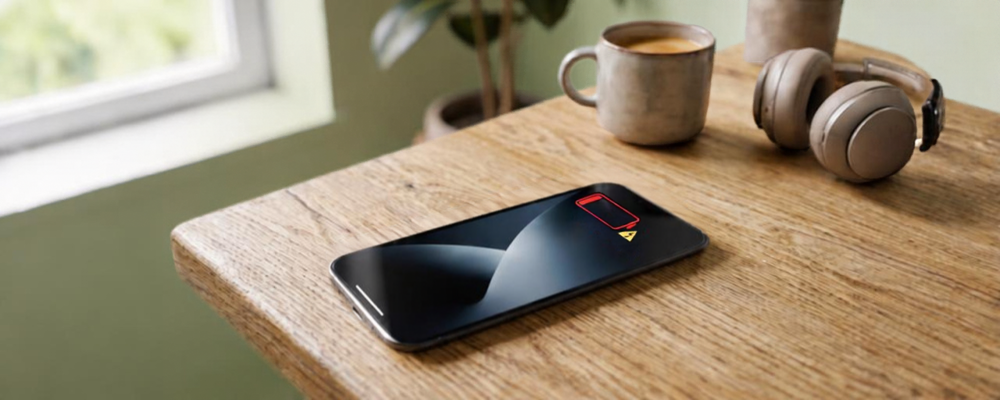
Gdy poziom baterii spadnie poniżej wybranej wartości, na przykład 25%, iPhone może automatycznie włączyć Tryb niskiego zużycia energii. Dzięki temu telefon ograniczy część działań w tle i pomoże oszczędzać baterię wtedy, gdy naprawdę jej potrzebujesz. Jak to ustawić? W Skrótach wybierz automatyzację związaną z poziomem baterii, ustaw próg procentowy i dodaj akcję włączenia Trybu niskiego zużycia energii. To jedna z najprostszych i najbardziej praktycznych automatyzacji na co dzień.
- Przypomnienie o ładowaniu przed snem
Jeśli często zapominasz podłączyć telefon do ładowarki, iPhone może przypomnieć Ci o tym o wybranej godzinie. Automatyzacja może wyświetlić powiadomienie wieczorem, na przykład przed snem, żeby rano nie obudzić się z rozładowanym telefonem. W Skrótach wybierz automatyzację według pory dnia, ustaw godzinę i dodaj akcję pokazania powiadomienia z krótkim tekstem, np. „Podłącz iPhone do ładowarki”.
- Muzyka lub podcast po podłączeniu słuchawek
Po podłączeniu słuchawek telefon może automatycznie otworzyć aplikację Muzyka, Podcasty albo Spotify. To wygodne, jeśli często słuchasz czegoś w drodze do pracy, na spacerze albo podczas treningu. Jak to ustawić? W Skrótach wybierz automatyzację związaną z Bluetooth lub podłączeniem słuchawek, wskaż swoje słuchawki i dodaj akcję otwarcia wybranej aplikacji. Dzięki temu telefon szybciej przygotuje się do sytuacji, w której i tak zwykle włączasz dźwięk.
- Nawigacja po połączeniu z CarPlay
Po połączeniu z Apple CarPlay iPhone może automatycznie otworzyć Mapy i przygotować trasę do domu, pracy albo miejsca zapisanego w kalendarzu. To przydatne, jeśli często ruszasz w podobnych kierunkach i nie chcesz za każdym razem wpisywać adresu ręcznie. Jak to ustawić? Wybierz automatyzację związaną z CarPlay, a potem dodaj akcję otwarcia Map lub wyznaczenia trasy do wybranej lokalizacji. Dla kierowców to jedna z najwygodniejszych automatyzacji, bo działa dokładnie wtedy, gdy wsiadasz do auta.
- Wiadomość do bliskiej osoby po wyjściu z pracy
Po opuszczeniu lokalizacji pracy iPhone może przygotować wiadomość do wybranej osoby, na przykład z informacją, że właśnie wyszedłeś i jesteś już w drodze. To dobre rozwiązanie, jeśli często wysyłasz podobny komunikat partnerowi, rodzicom albo komuś, kto czeka na Twój powrót. W Skrótach wybierz wyzwalacz opuszczenia lokalizacji, wskaż adres pracy i dodaj akcję przygotowania wiadomości. Warto ustawić zatwierdzenie wiadomości przed wysłaniem.
- Tryb wieczorny o określonej godzinie
O wybranej godzinie telefon może automatycznie włączyć Tryb skupienia, zmniejszyć jasność ekranu i ograniczyć powiadomienia. To pomaga spokojniej zakończyć dzień i łatwiej odłożyć telefon przed snem. Jak to ustawić? W Skrótach wybierz automatyzację według pory dnia, ustaw wieczorną godzinę i dodaj akcje związane z Trybem skupienia, jasnością albo wyciszeniem powiadomień. To szczególnie przydatne, jeśli chcesz ograniczyć rozpraszacze wieczorem.
- Szybka notatka lub lista zakupów z ekranu początkowego
Jedno stuknięcie w ikonę na ekranie początkowym może otworzyć nową notatkę, listę zakupów albo gotowy formularz do zapisania wydatku. To nie musi być automatyzacja uruchamiana sama przez iPhone’a. Czasem zwykły skrót jest równie praktyczny, bo skraca drogę do czynności, którą wykonujesz kilka razy dziennie. Jak to ustawić? W aplikacji Skróty utwórz skrót do otwarcia wybranej notatki, listy lub aplikacji, a potem dodaj go do ekranu początkowego.
- Skrót bezpieczeństwa w podróży
Taki skrót może jednym stuknięciem przygotować wiadomość z lokalizacją, otworzyć Mapy, uruchomić latarkę albo zadzwonić do wybranej osoby. Przydaje się w podróży, podczas samotnych powrotów, wyjazdów albo sytuacji, w których chcesz mieć szybki dostęp do najważniejszych działań. Jak to ustawić? W Skrótach dodaj akcje, których możesz potrzebować w awaryjnej sytuacji, na przykład udostępnienie lokalizacji lub połączenie z kontaktem. Warto taki skrót wcześniej przetestować.
Które automatyzacje warto ustawić jako pierwsze?
Na początek najlepiej wybrać automatyzacje, które rozwiązują prosty, codzienny problem. Nie musisz od razu tworzyć rozbudowanych scenariuszy z wieloma akcjami. Najlepsze Skróty w iPhonie to często te, które oszczędzają kilka kliknięć dziennie albo przypominają o czymś w odpowiednim momencie. Właśnie dlatego warto zacząć od automatyzacji związanych z baterią, porankiem, pracą i jazdą samochodem.
Najbardziej uniwersalne automatyzacje na start to:
- tryb niskiego zużycia energii przy słabej baterii : prosty sposób na dłuższe działanie telefonu;
- poranna rutyna po wyłączeniu budzika : szybki podgląd pogody, kalendarza i przypomnień;
- przypomnienie o ładowaniu przed snem : mała rzecz, która może uratować poranek;
- nawigacja po połączeniu z CarPlay : wygodne rozwiązanie dla kierowców;
- tryb pracy po przyjściu do biura : mniej rozpraszaczy i lepsza koncentracja;
Warto testować automatyzacje pojedynczo. Ustaw jedną, korzystaj z niej przez kilka dni i dopiero potem dodaj kolejną. Dzięki temu szybko zobaczysz, co naprawdę Ci pomaga, a co jest tylko ciekawostką. Jeśli jakaś automatyzacja przeszkadza albo uruchamia się w złym momencie, możesz ją łatwo zmienić lub usunąć.
Skróty i automatyzacje nie muszą być skomplikowane, żeby były przydatne. Ich największa siła polega na tym, że iPhone zaczyna lepiej dopasowywać się do Twojego dnia. Z czasem możesz dodać kolejne scenariusze, na przykład do podróży, treningu, pracy albo wieczornego wyciszenia.
Sprawdź też – Ukryte funkcje iPhone’a: 5 trików, które ułatwiają dzień