
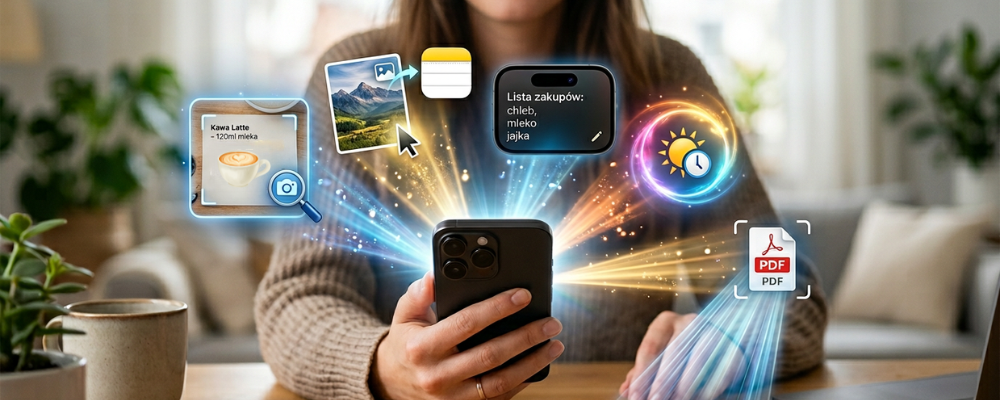
Większość osób używa iPhone’a do tych samych kilku rzeczy. Zdjęcia, wiadomości, Internet, aplikacje bankowe, mapy. Niewielu z nas zdaje sobie sprawę, że w systemie od dawna są funkcje, które mogłyby skrócić wiele codziennych kliknięć. Nie chodzi o sztuczki dla pasjonatów technologii. Chodzi o małe rozwiązania, które przyspieszają pisanie, porządkują powiadomienia, ułatwiają pracę z dokumentami i oszczędzają czas w zwykłym dniu. Właśnie takie triki warto znać, bo raz ustawione działają później niemal same. W tym tekście pokażemy 5 ukrytych funkcji iPhone’a, które naprawdę robią różnicę.
Spis treści
- #1 Stuknięcie w tył iPhone’a. Dwa dotknięcia i gotowe
- #2 Zastępowanie tekstu. Skróty, które oszczędzają czas przy pisaniu
- #3 Skanowanie dokumentów w Notatkach bez dodatkowej aplikacji
- #4 Wyodrębnianie obiektu z tła zdjęcia w kilka sekund
- #5 Tryb skupienia w iPhonie. Jak ustawić telefon pod pracę i odpoczynek?
- Które ukryte funkcje iPhone’a warto ustawić jako pierwsze?
#1 Stuknięcie w tył iPhone’a. Dwa dotknięcia i gotowe
Stuknięcie w tył jest jedną z najbardziej przydatnych ukrytych funkcji i trików. Pozwala przypisać konkretną akcję do dwukrotnego albo trzykrotnego stuknięcia w plecki iPhone’a. Ta przydatna opcja działa na iPhonie 8 lub nowszym z aktualną wersją iOS i może uruchamiać między innymi zrzut ekranu, funkcje dostępności albo wybrany skrót. To właśnie dlatego ten trik jest tak praktyczny. Nie szukasz w menu, tylko robisz dwa szybkie ruchy i gotowe.
W codziennym używaniu ta funkcja sprawdza się perfekcyjnie . Przykładowo, możesz ustawić dwukrotne stuknięcie jako zrzut ekranu, a trzykrotne jako uruchomienie aparatu lub ustawienie centrum sterowania. To wygodne zwłaszcza wtedy, gdy obsługujesz telefon jedną ręką albo chcesz zrobić coś szybko bez żmudnego klikania w ekran.
Wyobraź sobie taką sytuację: jedziesz autobusem, trzymasz torbę w drugiej dłoni i chcesz błyskawicznie zrobić zrzut ekranu biletu, mapy albo potwierdzenia przelewu. Zamiast kombinować z przyciskami, stukasz dwa razy w tył telefonu i gotowe.
Uruchomienie tej funkcji jest banalnie proste . Wchodzisz w Ustawienia, potem Dostępność, następnie Dotyk i wybierasz Stuknięcie w tył. Tam ustawiasz osobno akcję dla dwukrotnego i trzykrotnego stuknięcia. Warto zacząć od jednej prostej czynności, bo wtedy łatwiej sprawdzić, czy taki sposób sterowania pasuje do Twoich nawyków. Apple pozwala też przypisać pod tę funkcję skróty z aplikacji Skróty, więc z czasem można zbudować sobie naprawdę wygodny system szybkich akcji.
#2 Zastępowanie tekstu. Skróty, które oszczędzają czas przy pisaniu
Ta funkcja nie wygląda widowiskowo, ale w praktyce oszczędza mnóstwo drobnych kliknięć. Zastępowanie tekstu w iPhonie pozwala ustawić własny skrót, który po wpisaniu automatycznie zamienia się w dłuższą frazę. Apple prowadzi tę funkcję w ustawieniach klawiatury i pozwala dodać własne wyrazy, zwroty oraz skróty. Dzięki temu kilka znaków może zamienić się w cały adres e-mail, numer konta, podpis do wiadomości albo gotową odpowiedź dla klienta.
To bardzo przydatne wszędzie tam, gdzie często wpisujesz te same informacje. Jeśli kilka razy dziennie wysyłasz swój mail, dane do faktury, standardową odpowiedź w pracy albo adres firmy, nie ma sensu każdorazowo pisać tego od nowa. Przykładowo, wpisujesz skrót „@@” i iPhone sam rozwija go do pełnego adresu e-mail. Albo ustawiasz skrót „fv11”, a telefon automatycznie wstawia cały blok danych do faktury. Taki drobiazg szybko zaczyna robić różnicę, zwłaszcza gdy dużo piszesz na telefonie.
Włączenie tej funkcji jest proste. Trzeba wejść w Ustawienia, potem Ogólne, następnie Klawiatura i wybrać Zastępowanie tekstu. Tam dodajesz nową frazę i skrót, który ma ją wywoływać. Apple pozwala też wyzerować słownik klawiatury, jeśli kiedyś zrobi się tam bałagan albo skróty przestaną być przydatne. Najlepiej od razu wpisywać takie skróty, które są intuicyjne i nie będą przypadkiem uruchamiały się w zwykłych rozmowach.
Na początek warto ustawić kilka naprawdę użytecznych skrótów :
- skrót do adresu e-mail,
- skrót do pełnego podpisu pod wiadomościami,
- skrót do danych firmy lub numeru konta,
- skrót do gotowej odpowiedzi, na przykład „Oddzwonię później” albo „Wyślę szczegóły mailem”,
- najlepiej wybierać takie kombinacje znaków, których normalnie nie używasz, bo wtedy zastępowanie tekstu działa pewnie i bez irytujących pomyłek.
#3 Skanowanie dokumentów w Notatkach bez dodatkowej aplikacji
Najlepsze triki często ukrywają się tam, gdzie mało kto ich szuka. Wiele osób wciąż pobiera osobną aplikację do skanowania, choć iPhone ma taką funkcję od dawna wbudowaną w Notatki. Apple pozwala zeskanować dokument bezpośrednio z poziomu notatki , a potem od razu go zapisać, poprawić albo wykorzystać dalej. To wygodne, bo nie zaśmiecasz telefonu kolejną apką do jednej prostej czynności.
W rzeczywistości sprawdza się to częściej, niż może się wydawać. Rachunek do rozliczenia, umowa do wysłania mailem, kartka z odręcznymi notatkami, potwierdzenie opłaty albo formularz do podpisu to dokładnie te sytuacje, w których taka funkcja oszczędza czas. Zamiast robić zwykłe zdjęcie i później je przycinać, skanujesz dokument w sposób uporządkowany i od razu masz go w jednej notatce. To szczególnie przydatne, gdy chcesz szybko coś wysłać dalej albo zachować porządek w papierach.
Uruchomienie tej funkcji nie jest skomplikowane. Wchodzisz do aplikacji Notatki , otwierasz nową albo istniejącą notatkę, stukasz Załączniki, a potem wybierasz Skanuj dokumenty . Następnie ustawiasz iPhone tak, aby dokument był widoczny na ekranie, i możesz skorzystać z dodatkowych opcji, takich jak flesz czy filtry. To dobry przykład funkcji, która brzmi zwyczajnie, ale w codziennym używaniu okazuje się naprawdę praktyczna.
Warto zapamiętać kilka prostych zastosowań:
- skan rachunku albo faktury zamiast robienia zwykłego zdjęcia,
- szybkie zapisanie papierowej notatki z pracy albo uczelni,
- zeskanowanie umowy lub formularza do dalszego wysłania,
- trzymanie dokumentów w jednej notatce zamiast w galerii pełnej przypadkowych zdjęć.
#4 Wyodrębnianie obiektu z tła zdjęcia w kilka sekund
To jedna z tych funkcji, które robią efekt wow , ale jednocześnie mają bardzo praktyczne zastosowanie. iPhone potrafi rozpoznać obiekt na zdjęciu albo zatrzymanej klatce wideo i oddzielić go od tła. Apple pokazuje, że wystarczy dotknąć i przytrzymać obiekt, a potem można go skopiować, udostępnić, przeciągnąć do innej aplikacji albo zamienić w naklejkę. Brzmi jak zabawa, ale w praktyce to naprawdę przydatne narzędzie.
Najlepiej widać to na prostych przykładach. Robisz zdjęcie produktu i chcesz szybko wrzucić jego wycięty kontur do ogłoszenia. Masz fotografię psa albo dziecka i chcesz zrobić z niej naklejkę do wiadomości. Albo przygotowujesz relację, notatkę, mail albo prostą grafikę i nie chcesz bawić się w zewnętrzne aplikacje do wycinania tła. W takich sytuacjach ten trik naprawdę skraca drogę od pomysłu do gotowego efektu.
Jak to zrobić? Otwierasz zdjęcie na pełnym ekranie albo zatrzymujesz wideo na wybranej klatce. Potem dotykasz i przytrzymujesz obiekt, aż wokół niego pojawi się obramowanie . W tym momencie możesz wybrać jedną z kilku akcji: skopiować obiekt, udostępnić go, przeciągnąć do innej aplikacji albo dodać jako naklejkę. To właśnie prostota obsługi sprawia, że funkcja nie jest tylko ciekawostką, ale realnym ułatwieniem w codziennym używaniu telefonu.
Najczęściej przydaje się to w takich sytuacjach jak:
- szybkie przygotowanie grafiki do ogłoszenia albo wiadomości,
- wycięcie postaci, zwierzaka lub produktu bez instalowania dodatkowej aplikacji,
- tworzenie własnych naklejek do wiadomości,
- przeciąganie wyodrębnionego obiektu do notatki, maila albo dokumentu.
#5 Tryb skupienia w iPhonie. Jak ustawić telefon pod pracę i odpoczynek?
Najwięcej czasu nie zabierają nam wielkie sprawy, tylko drobne rozproszenia. Powiadomienie z komunikatora, baner z promocją, dźwięk z aplikacji, która w tej chwili wcale nie jest ważna. Właśnie tu przydaje się Tryb skupienia w iPhonie. Apple pozwala w nim wybrać gotowe profile, takie jak Praca, Sen, Czas dla mnie czy Nie przeszkadzać , a także utworzyć własny tryb dopasowany do konkretnej sytuacji.
Jak to działa? Ustawiasz, które osoby i które aplikacje mogą Ci przesyłać powiadomienia, a cała reszta zostaje wyciszona na czas pracy, odpoczynku albo jazdy samochodem. Możesz też dodać filtry, które zmieniają sposób działania wybranych aplikacji, na przykład pokazują tylko konkretne konto pocztowe albo wybrany kalendarz. To już nie jest zwykłe wyciszenie telefonu, tylko bardziej świadome ustawienie tego, co ma do Ciebie docierać w danym momencie.
Uruchomienie tej funkcji nie jest trudne. Wchodzisz w Ustawienia, potem Tryb skupienia i wybierasz jeden z gotowych trybów albo tworzysz własny . Możesz ustawić go ręcznie, ale Apple pozwala też zaplanować automatyczne włączanie o określonej godzinie, w konkretnej lokalizacji albo po otwarciu wybranej aplikacji. Dobry przykład z życia: od 9:00 do 17:00 działa tryb Praca, który przepuszcza tylko połączenia od najbliższych i maile służbowe, a wieczorem włącza się spokojniejszy profil do odpoczynku.
Które ukryte funkcje iPhone’a warto ustawić jako pierwsze?
Na początek najlepiej wybrać te funkcje, które od razu pasują do Twojego stylu używania telefonu. Jeśli dużo piszesz, najwięcej da Ci zastępowanie tekstu , bo skróty do maila, podpisu albo gotowych odpowiedzi naprawdę oszczędzają czas. Jeśli lubisz szybkie funkcje, bardzo praktyczne będzie stuknięcie w tył , bo możesz podpiąć pod nie zrzut ekranu, aparat albo skrót. Z kolei osobom, które chcą mieć mniej chaosu w ciągu dnia, najszybciej poprawi komfort właśnie Tryb skupienia .
Dobrym pierwszym zestawem będzie też skanowanie dokumentów w Notatkach , bo przydaje się częściej, niż się wydaje, oraz wyodrębnianie obiektu z tła zdjęcia , jeśli lubisz robić szybkie grafiki, ogłoszenia albo relacje. Nie trzeba ustawiać wszystkiego naraz. Wystarczy wybrać dwie lub trzy funkcje, które pasują do Twojego dnia, i dać sobie kilka dni na sprawdzenie, czy naprawdę ułatwiają życie.
Podsumowując: najpierw ustaw funkcje, które skracają powtarzalne czynności, potem te, które porządkują dzień. Właśnie wtedy ukryte funkcje iPhone’a przestają być ciekawostką i zaczynają naprawdę pracować na Twoją wygodę.
Sprawdź też - Optymalizacja zdjęć iPhone - ustawienia aparatu