
Zmiana starszego iPhone’a na nowszy model to zawsze ekscytujący moment. Nie możemy doczekać się nowych funkcji, a jednocześnie chcemy zachować dotychczasowe kontakty, zdjęcia, historię korespondencji z komunikatorów. Jak w praktyce przenieść dane na nowy telefon? Apple daje kilka sposobów migracji danych i każdy z nich sprawdza się w trochę innej sytuacji. W tym poradniku pokażemy, jak przenieść dane z iPhone’a na nowy telefon krok po kroku i co zrobić, żeby nic ważnego nie przepadło.
Spis treści
- Co przygotować przed przenoszeniem danych na nowego iPhone’a?
- Szybki Start w iPhonie. Najwygodniejszy sposób przenoszenia danych
- Jak przenieść dane z iPhone’a na iPhone’a przez iCloud?
- Jak przenieść dane na nowego iPhone’a z komputera przez iTunes?
- Jak przenieść dane na nowy iPhone, gdy stary telefon nie jest już dostępny?
- Co z Apple Watch, WhatsApp i innymi ważnymi danymi po zmianie iPhone’a?
Co przygotować przed przenoszeniem danych na nowego iPhone’a?
Najwięcej nerwów przy zmianie telefonu bierze się nie z samego przenoszenia danych, tylko z braku odpowiedniego przygotowania. Dlatego zanim włączysz nowego iPhone’a, warto ogarnąć kilka prostych rzeczy. Apple zaleca przede wszystkim aktualny backup poprzedniego urządzenia, przygotowanie Apple ID oraz przeniesienie karty SIM lub eSIM. To właśnie te drobiazgi najczęściej decydują o tym, czy migracja pójdzie gładko.
Przed rozpoczęciem przenoszenia danych ze starego telefonu warto sprawdzić poniższą check listę :
- wykonany backup danych ze starego iPhone’a,
- przygotowane Apple ID - hasło do konta Apple,
- pod ręką kod blokady starego telefonu,
- przygotowana karta SIM lub eSIM,
- przygotowana ładowarka do obu urządzeń,
- stabilne Wi-Fi.
To właśnie te rzeczy oszczędzają najwięcej czasu. Gdy backup jest świeży, nie musisz się zastanawiać, czy zdjęcia, kontakty i ustawienia na pewno są zapisane. Gdy pamiętasz hasło do konta Apple, nie zatrzymasz się w połowie konfiguracji. A gdy oba telefony są podłączone do zasilania i mają dobre Wi-Fi, cały proces jest po prostu bardziej płynny i przewidywalny.
Warto też pamiętać o numerze telefonu. Jeśli nowe urządzenie wymaga innej karty SIM niż ta, której używasz teraz, Apple radzi skontaktować się z operatorem jeszcze przed rozpoczęciem konfiguracji. Dobrze zrobić to wcześniej, bo brak aktywnego numeru potrafi niepotrzebnie skomplikować start z nowym telefonem. Przy zakupie nowego iPhone’a można też kwalifikować się do tymczasowego miejsca w iCloud na czas migracji.
Szybki Start w iPhonie. Najwygodniejszy sposób przenoszenia danych
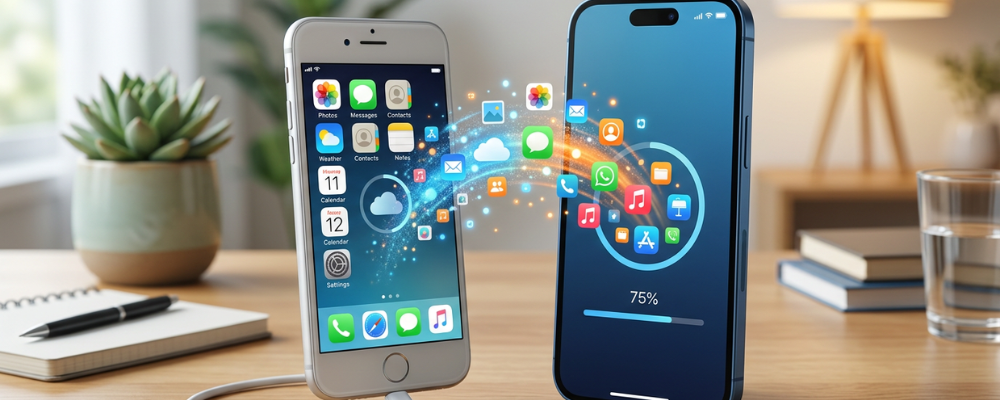
Jeśli masz stary i nowy iPhone obok siebie, to właśnie od tej metody najlepiej zacząć. Funkcja Szybki Start pozwala skonfigurować nowe urządzenie przy użyciu starego telefonu , bez ręcznego ustawiania wszystkiego od nowa. Oba urządzenia powinny być blisko siebie, mieć włączone Wi-Fi i Bluetooth oraz być podłączone do zasilania. To dziś najprostsza droga dla większości użytkowników.
Sam początek wygląda bardzo naturalnie. Włączasz nowego iPhone’a i kładziesz go obok starego. Na dotychczasowym telefonie pojawia się ekran Szybki Start, potem skanujesz animację, wpisujesz kod blokady i przechodzisz dalej zgodnie z instrukcjami na ekranie. W pewnym momencie wybierasz, czy chcesz przenieść dane bezpośrednio z poprzedniego telefonu, czy pobrać je z iCloud.
Ta funkcja najlepiej sprawdza się wtedy, gdy wymieniasz telefon w domu i masz chwilę spokoju. To dobry scenariusz na wieczór po zakupie nowego iPhone’a. Podłączasz oba urządzenia do ładowania, siadasz przy Wi-Fi i po chwili nowy telefon zaczyna przejmować aplikacje, ustawienia, kontakty itd. Zamiast zaczynać od zera, wracasz do znajomego środowiska.
Żeby cała operacja poszła gładko, warto pamiętać o kilku rzeczach:
- nie oddalaj od siebie urządzeń podczas migracji danych,
- nie odłączaj telefonów od ładowania,
- wybierz transfer z iCloud, jeśli chcesz szybciej zacząć używać nowego telefonu,
- wybierz transfer z telefonu na telefon, jeśli zależy Ci na bezpośrednim przeniesieniu danych ze starego urządzenia.
Jak przenieść dane z iPhone’a na iPhone’a przez iCloud?
Bywa, że stary iPhone nie leży już obok Ciebie. Czasem jest sprzedany. Czasem rozładowany. Czasem po prostu wolisz odtworzyć wszystko spokojnie z chmury. Właśnie wtedy najlepiej sprawdza się backup w iCloud. Apple pozwala odtworzyć dane na nowym iPhonie z kopii zapasowej już na etapie pierwszej konfiguracji urządzenia.
Schemat jest prosty. Włączasz nowego iPhone’a. Dochodzisz do ekranu konfiguracji. Wybierasz opcję konfiguracji ręcznej, a potem odtworzenie z backupu w iCloud. Następnie logujesz się na konto Apple i wskazujesz kopię, z której chcesz przywrócić dane. Apple zaleca wcześniej sprawdzić datę oraz rozmiar backupu, żeby nie pomylić starszej kopii z najnowszą.
Ta metoda przydaje się szczególnie w kilku sytuacjach:
- gdy stary telefon nie jest już dostępny,
- gdy nie chcesz robić transferu telefon do telefonu,
- gdy zależy Ci na spokojnym odtworzeniu danych z chmury,
- gdy masz świeży backup i stabilne Wi-Fi.
Warto pamiętać o jednej rzeczy. Jeśli nowy iPhone był już wcześniej skonfigurowany, przed odtworzeniem z iCloud trzeba go wymazać i wrócić do ekranu powitalnego. To ważne, bo pełne przywracanie backupu działa właśnie z poziomu początkowej konfiguracji . Dobra praktyka jest też taka, żeby przed wyborem kopii spojrzeć, kiedy została utworzona i czy na pewno zawiera najnowsze zdjęcia, kontakty oraz ustawienia. Dzięki temu ta metoda staje się bardzo wygodnym planem B, a dla wielu osób po prostu najbezpieczniejszą drogą do przeniesienia danych na nowego iPhone’a.
Jak przenieść dane na nowego iPhone’a z komputera przez iTunes?
To rozwiązanie dla osób, które lubią mieć kopię danych u siebie na dysku. I dla tych, którzy wolą komputer niż chmurę. Jeśli wcześniej zrobiłeś backup starego iPhone’a na komputerze, nowy telefon możesz odtworzyć właśnie z tej kopii. Na Windows służy do tego iTunes albo aplikacja Urządzenia Apple, a na Macu Finder . Sama logika działania jest jednak bardzo podobna.
Cały proces wygląda dość klasycznie. Podłączasz kablem nowy iPhone do komputera. Otwierasz iTunes, Finder albo aplikację Urządzenia Apple. Wybierasz urządzenie, a potem opcję odtworzenia z backupu. Następnie wskazujesz właściwą kopię zapasową i czekasz, aż dane wrócą na telefon. Jeśli pojawi się pytanie Ufać temu komputerowi albo prośba o kod urządzenia, trzeba postępować zgodnie z instrukcjami na ekranie.
Ta ścieżka postępowania ma kilka mocnych stron :
- działa także wtedy, gdy nie chcesz korzystać z iCloud,
- daje poczucie większej kontroli nad kopią danych,
- dobrze sprawdza się przy dużych backupach,
- bywa wygodna dla osób, które regularnie archiwizują dane na komputerze.
Należy pamiętać, że jeśli backup na komputerze nie był zaszyfrowany, nie przeniosą się wszystkie dane. Apple wprost podaje, że bez szyfrowania nie wrócą między innymi informacje o zdrowiu i aktywności z iPhone’a lub Apple Watch. Dlatego komputerowy backup jest świetnym planem B, ale najlepiej działa wtedy, gdy był przygotowany świadomie i z wcześniejszym wyprzedzeniem.
Jak przenieść dane na nowy iPhone, gdy stary telefon nie jest już dostępny?
Brak starego telefonu nie oznacza, że nie będzie można przenieś z niego danych na nowe urządzenie. Jeśli wcześniej została wykonana kopia zapasowa, nowego iPhone’a nadal można skonfigurować z backupu w iCloud . Apple wprost wskazuje, że nowe urządzenie da się odtworzyć z kopii poprzedniego iPhone’a, a przy zakupie nowego sprzętu użytkownik może kwalifikować się także do tymczasowego miejsca w iCloud na czas migracji. To bardzo ważna informacja, bo pozwala zachować dane, kontakty i ustawienia, nawet gdy poprzedni telefon został już sprzedany, oddany albo po prostu przestał działać.
Jak to zrobić? Włączasz nowy smartfon Apple, przechodzisz przez pierwsze ekrany konfiguracji i wybierasz odtworzenie z backupu w iCloud. Potem logujesz się na konto Apple i wskazujesz właściwą kopię zapasową, najlepiej tę najnowszą. Warto wcześniej zwrócić uwagę na datę backupu, bo to ona mówi, czy wrócą też ostatnie zdjęcia, kontakty i ustawienia.
Dobrze też pamiętać, że jeśli nowy iPhone był już wcześniej skonfigurowany, trzeba go wymazać i wrócić do ekranu powitalnego. Dopiero wtedy pełne odtworzenie z iCloud działa tak, jak powinno. To rozwiązanie szczególnie przydaje się osobom, które nie mogą skorzystać ze Szybkiego Startu, ale wcześniej zadbały o backup.
Co z Apple Watch, WhatsApp i innymi ważnymi danymi po zmianie iPhone’a?
Samo przeniesienie danych to jeszcze nie zawsze koniec. Po migracji na nowe urządzenie czasem trzeba wykonać kilka dodatkowych kroków, zwłaszcza jeśli korzystasz z Apple Watch albo aplikacji, które mają własne zasady przywracania danych. To normalne i nie oznacza, że coś poszło źle. Po prostu część usług wymaga jeszcze krótkiego dokończenia konfiguracji.
W przypadku smartwacha sytuacja jest jasna. Backup zegarka zapisuje się na sparowanym iPhonie, a gdy tworzysz backup iPhone’a w iCloud albo na komputerze, obejmuje on również dane Apple Watch. Apple potwierdza, że przy konfiguracji nowego iPhone’a można potem odtworzyć zegarek z backupu i ponownie połączyć go w parę z nowym telefonem. Jeśli na ekranie nie pojawi się odpowiedni komunikat automatycznie, cały proces da się uruchomić ręcznie z aplikacji Apple Watch.
WhatsApp czy Messenger to z kolei przykłady aplikacji, które często wymagają dodatkowego sprawdzenia . Proces przeniesienia historii czatów jest łatwiejszy jeśli zachowany zostanie ten sam numer telefonu i Apple ID. W przeciwnym razie trzeba wykonać bezpośredni transfer z poziomu samego WhatsAppa, z użyciem kodu QR i starego telefonu pod ręką. Podsumowując, nawet jeśli sam iPhone został przeniesiony poprawnie, część aplikacji może poprosić Cię o ponowne logowanie albo dodatkowe potwierdzenie danych po pierwszym uruchomieniu.
Sprawdź też – Ustawienia iPhone tryb ciemny, jasny i automatyczny