
Ekran iPhone’a potrafi być idealnie czytelny w słońcu i przyjemny dla oczu wieczorem, ale tylko wtedy, gdy ustawienia są dobrze dobrane. Najczęściej problem nie leży w samym wyświetlaczu, tylko w tym, że telefon działa w trybie, który nie pasuje do Twoich warunków. Tryb ciemny świetnie sprawdza się w słabym świetle, tryb jasny bywa niezastąpiony w dzień, a automatyczna jasność pomaga, gdy nie chcesz ciągle kręcić suwakiem. Do tego dochodzą dwie funkcje, które wiele osób myli: True Tone (dopasowanie barw do otoczenia) oraz Night Shift (ocieplenie kolorów wieczorem). W tym poradniku pokażemy, gdzie to wszystko znaleźć w ustawieniach iPhone’a i jak skonfigurować ekran pod własne nawyki.
Spis treści
- Tryb ciemny, jasny i automatyczny: co zmieniają w iPhonie?
- Jak włączyć tryb ciemny na iPhonie w 10 sekund?
- Tryb jasny iPhone: czytelność, zdjęcia, praca na zewnątrz
- Automatyczna jasność iPhone: dlaczego warto ją włączyć?
- True Tone: co robi i kiedy warto go wyłączyć?
- Night Shift: jak ustawić, żeby wieczorem ekran był przyjemniejszy dla oczu?
Tryb ciemny, jasny i automatyczny: co zmieniają w iPhonie?
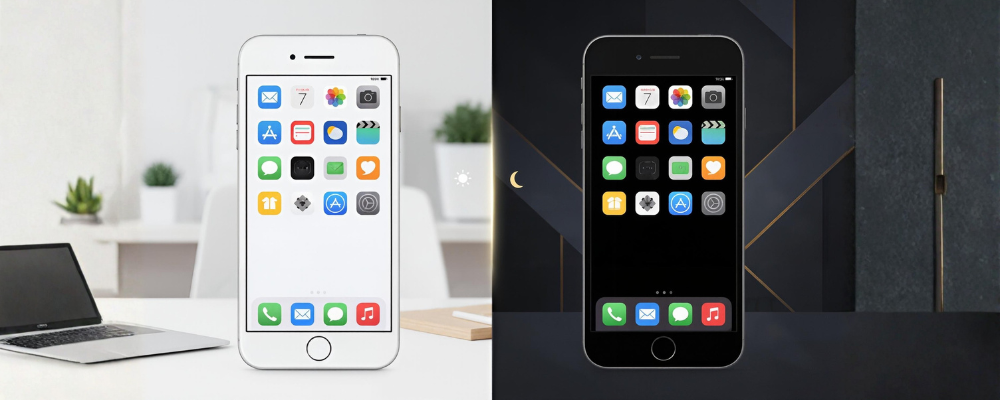
Najprościej mówiąc, te trzy opcje decydują o tym, jak wygląda interfejs iPhone’a i jak komfortowo korzysta Ci się z telefonu w różnych warunkach. Tryb ciemny przyciemnia tło systemu oraz wielu aplikacji, co często jest przyjemniejsze dla oczu wieczorem. Tryb jasny działa odwrotnie: stawia na jasne tła i wysoką czytelność, szczególnie w dzień. A tryb automatyczny pozwala Twojemu smartfonowi przełączać wygląd według harmonogramu, dzięki czemu nie musisz o tym pamiętać.
Każdy z tych trybów ma swoje naturalne zastosowania. Jeśli dużo czytasz albo przewijasz telefon w nocy, tryb ciemny może sprawić, że ekran mniej męczy wzrok. Jeżeli pracujesz przy komputerze i zerkanie na telefon ma być szybkie, jasny interfejs bywa po prostu wygodniejszy. Z kolei automatyczny tryb jest dobry dla osób, które chcą mieć spokój, bo telefon sam dopasuje wygląd do pory dnia.
Najczęstsze scenariusze, w których te ustawienia robią realną różnicę :
- Wieczorne przewijanie i czytanie: tryb ciemny zwykle jest łagodniejszy i mniej bije po oczach.
- Praca i szybkie sprawdzanie powiadomień: tryb jasny bywa bardziej czytelny, zwłaszcza na jasnym tle.
- Używanie telefonu na zewnątrz: w słońcu i przy jasnym otoczeniu jasny wygląd często daje lepszą widoczność elementów interfejsu.
- Tryb „nie myśl o ustawieniach”: automatyczny jest najwygodniejszy, bo iPhone dostosowuje się sam.
Warto pamiętać, że nie ma jednej najlepszej opcji dla wszystkich . Jedni kochają ciemny tryb i nie wyobrażają sobie powrotu do jasnego, inni wolą klasyczny wygląd przez cały dzień. Najważniejsze jest dopasowanie do Twoich warunków i nawyków, bo wtedy iPhone po prostu korzysta się przyjemniej. Za chwilę pokażemy konkretne ustawienia i skróty, dzięki którym zmiana trybów będzie zajmować dosłownie kilka sekund.
Jak włączyć tryb ciemny na iPhonie w 10 sekund?
Jeśli chcesz przełączyć wygląd systemu na tryb ciemny, najkrótsza droga prowadzi przez ustawienia ekranu. Wejdź w Ustawienia >> Ekran i jasność >> Ciemny . W tym samym miejscu możesz też wrócić do trybu Jasny, jeśli wolisz klasyczny wygląd. To rozwiązanie jest czytelne i pewne, bo zawsze prowadzi do dokładnie tej opcji, której szukasz.
Na co dzień wygodniejsze bywa jednak przełączanie trybu w locie, bez wchodzenia w menu ustawień. Zrobisz to przez Centrum sterowania: otwórz je, przytrzymaj suwak jasności i wybierz Tryb ciemny lub Tryb jasny. To najszybsza metoda, gdy np. wychodzisz z jasnego miejsca do ciemnego albo wieczorem chcesz jednym ruchem zmienić wygląd telefonu. Wiele osób używa jej codziennie, bo jest po prostu naturalna.
Jeśli nie widzisz takiego przełącznika, spokojnie, to nie znaczy, że iPhone go nie ma. Czasem wystarczy edytować Centrum sterowania i dodać odpowiednią kontrolkę, żeby wszystko było pod ręką. I ważna rzecz na koniec: przełączanie trybu ciemnego i jasnego nie psuje kolorów na stałe. To tylko wygląd interfejsu, a nie ingerencja w jakość wyświetlacza, więc możesz testować ustawienia bez obaw i wybrać to, co jest dla Ciebie najwygodniejsze.
Tryb jasny iPhone: czytelność, zdjęcia, praca na zewnątrz
Tryb jasny w iPhonie często wygrywa tam, gdzie liczy się maksymalna czytelność. W pełnym słońcu ciemny interfejs bywa mniej wyraźny, a jasne tła potrafią ułatwić szybkie złapanie tekstu i ikon. To szczególnie ważne, jeśli korzystasz z telefonu w biegu i nie chcesz mrużyć oczu ani ustawiać jasności co kilka minut. Jasny wygląd to też klasyczny wybór dla osób, które po prostu lubią czysty interfejs i łatwiejsze odczytywanie małych elementów.
W praktyce tryb jasny sprawdza się w takich sytuacjach jak:
- nawigacja w aucie w ciągu dnia, kiedy ekran musi być czytelny jednym spojrzeniem,
- szybkie sprawdzanie powiadomień na spacerze lub w drodze do pracy,
- praca z dokumentami, mailami i tabelami, gdzie kontrast jasnego tła bywa wygodniejszy,
- korzystanie z telefonu w jasnym biurze lub przy mocnym oświetleniu domowym.
Warto też pamiętać o zdjęciach i kolorach. Jeśli wybierasz produkt w sklepie internetowym, porównujesz odcienie etui, oglądasz grafiki albo wstępnie oceniasz zdjęcia przed wysłaniem, tryb jasny bywa bardziej przewidywalny. Ciemny tryb potrafi zmienić odbiór kontrastu i tła w aplikacjach, co czasem oszukuje wrażenie kolorów, szczególnie gdy porównujesz detale. Dlatego wiele osób przełącza się na jasny, gdy chce coś ocenić dokładniej.
Automatyczna jasność iPhone: dlaczego warto ją włączyć?
Automatyczna jasność to jedno z tych ustawień, które po włączeniu po prostu zaczyna robić robotę w tle. iPhone korzysta z czujnika światła otoczenia i dopasowuje jasność ekranu do warunków . Dzięki temu w ciemności ekran nie razi, a w dzień potrafi podbić jasność, żebyś nadal widział treść bez wysiłku. To jest wygodne, bo nie musisz ciągle regulować suwaka, zwłaszcza gdy często zmieniasz otoczenie.
Włączenie automatycznej jasności znajdziesz tutaj: Ustawienia >> Dostępność >> Ekran i wielkość tekstu >> Automatyczna jasność . Po aktywacji, iPhone sam będzie korygował jasność, gdy wejdziesz do ciemnego pomieszczenia albo wyjdziesz na zewnątrz. Warto od razu zaznaczyć, że to ustawienie działa niezależnie od tego, czy używasz trybu jasnego czy ciemnego, bo dotyczy realnej jasności podświetlenia, a nie wyglądu interfejsu.
Jest też praktyczny plus, o którym wiele osób nie myśli: Apple wskazuje, że wyłączenie automatycznej jasności może zwiększyć zużycie energii. W większości przypadków lepiej więc zostawić ją włączoną, bo iPhone nie będzie świecił mocniej niż trzeba, szczególnie w domu i wieczorem. Efekt uboczny jest też pozytywny dla oczu, bo ekran rzadziej oślepia twarz nagłym, zbyt mocnym światłem.
Jeśli po włączeniu masz wrażenie skaczącej jasności, poczekaj dzień lub dwa. iPhone uczy się Twoich zachowań i warunków, w których korzystasz z telefonu, więc po krótkim czasie reakcje zwykle stają się bardziej naturalne. A jeśli dalej czujesz, że coś jest nie tak, wtedy warto sprawdzić jeszcze True Tone i Night Shift, bo one również wpływają na odbiór obrazu, choć robią to w inny sposób.
True Tone: co robi i kiedy warto go wyłączyć?
True Tone to funkcja, która sprawia, że ekran iPhone’a wygląda bardziej naturalnie w różnych warunkach oświetleniowych. W praktyce iPhone używa czujników, aby dopasować barwę i intensywność wyświetlacza do światła w otoczeniu. Gdy siedzisz w ciepło oświetlonym pokoju, ekran może stać się trochę cieplejszy, a przy chłodnym świetle biurowym potrafi wyglądać bardziej neutralnie. Efekt jest subtelny, ale dla wielu osób bardzo przyjemny, bo obraz mniej odstaje od tego, co widzą dookoła.
Na co dzień True Tone jest świetny, bo poprawia komfort i sprawia, że ekran nie męczy tak szybko . Jest jednak ważny hak, o którym warto pamiętać. Jeśli oceniasz kolory na poważnie, obrabiasz zdjęcia, porównujesz odcienie produktów albo pracujesz z grafiką, True Tone może przeszkadzać. Wtedy lepiej go na chwilę wyłączyć, żeby kolory były bardziej stałe i porównywalne niezależnie od tego, czy jesteś w słońcu, w domu czy pod lampą.
Wyłączenie True Tone nie szkodzi ekranowi i nie psuje wyświetlacza. Po prostu zatrzymujesz automatyczne dopasowanie do otoczenia, a obraz staje się bardziej przewidywalny. To dokładnie ta sama logika, co w fotografii: czasem chcesz automatu, a czasem wolisz stałe warunki do oceny. Najlepsza porada jest następująca: True Tone włączone na co dzień, a wyłączane tymczasowo wtedy, gdy zależy Ci na maksymalnie wiernych kolorach.
Night Shift: jak ustawić, żeby wieczorem ekran był przyjemniejszy dla oczu?
Night Shift to funkcja, która wieczorem ociepla kolory ekranu, przesuwając je w stronę bardziej ciepłych barw. Wiele osób odbiera to jako łagodniejsze dla oczu, zwłaszcza gdy korzystasz z telefonu w łóżku albo w półmroku. Night Shift nie działa jednak na sztywno. iPhone może korzystać z zegara i lokalizacji, żeby dopasować działanie funkcji do zachodu słońca w Twojej okolicy, a rano automatycznie wraca do normalnych kolorów.
Ustawisz to tutaj: Ustawienia >> Ekran i jasność >> Night Shift . W tym miejscu możesz włączyć harmonogram, ustawić godziny ręcznie albo wybrać opcję dopasowania do zachodu i wschodu słońca. Masz też suwak temperatury barwowej, który decyduje, jak mocno ekran ma być ocieplony. Jeśli po włączeniu Night Shift obraz robi się zbyt żółty, nie rezygnuj od razu z funkcji. Zwykle wystarczy cofnąć suwak o jeden krok, żeby znaleźć ustawienie, które jest komfortowe, ale nadal wygląda naturalnie.
Warto pamiętać, że Night Shift i tryb ciemny świetnie się uzupełniają, ale nie muszą chodzić zawsze razem. Jedni wolą tryb ciemny bez ocieplenia, inni wolą jasny interfejs z Night Shift, bo tak łatwiej im czytać. Najlepiej ustawić to pod własne nawyki, bo w tych funkcjach chodzi o komfort, a nie o jedyne poprawne ustawienie.
Sprawdź też – 5 funkcji iPhone'a, o których mogłeś nie wiedzieć