
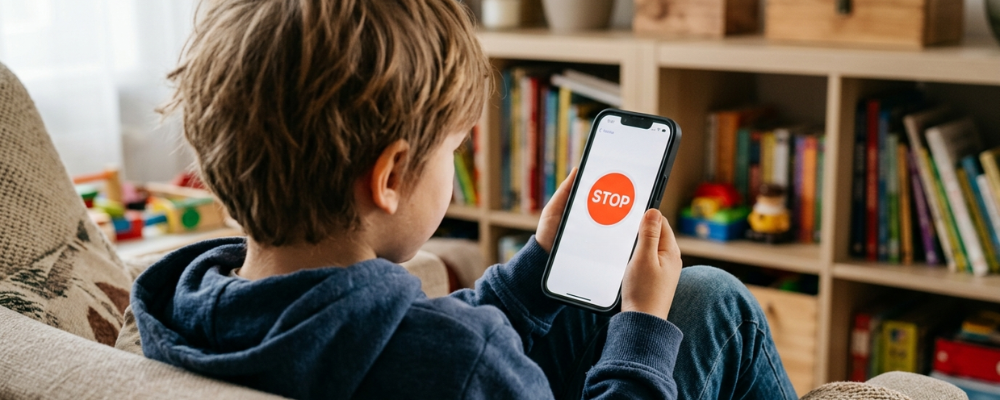
Pierwszy iPhone dla dziecka szybko potrafi stać się źródłem kilku nowych pytań. Ile czasu może spędzać na TikToku albo grach? Czy samo zainstaluje płatną aplikację i co z treściami, na które nie powinno jeszcze trafiać? Na szczęście iPhone ma gotowe narzędzia, dzięki którym można ustawić jasne zasady korzystania z telefonu.
Spis treści
- Czym jest kontrola rodzicielska na iPhonie?
- Od czego zacząć? Chmura rodzinna i konto dziecka
- Jak włączyć Czas przed ekranem na iPhonie dziecka?
- Limity aplikacji: jak ograniczyć gry, TikToka, YouTube’a?
- Jak zablokować nieodpowiednie strony i aplikacje?
- Jak zablokować zakupy w App Store i płatności w aplikacjach?
Kontrola rodzicielska na iPhonie pozwala ograniczyć czas w aplikacjach, zablokować nieodpowiednie treści i zabezpieczyć zakupy w App Store. Nie chodzi o ciągłe zaglądanie dziecku przez ramię. Dobrze skonfigurowane ustawienia mają przede wszystkim pomóc dziecku korzystać z telefonu bezpieczniej, a rodzicowi dać więcej spokoju.
Czym jest kontrola rodzicielska na iPhonie?
Dziecko nie musi mieć pełnego dostępu do wszystkich funkcji iPhone’a. iOS pozwala rodzicowi ustawić limity, ograniczyć wybrane treści i zabezpieczyć zakupy bez odbierania dziecku możliwości normalnego korzystania z telefonu. Nie chodzi o ciągłe sprawdzanie, co robi dziecko, ale o ustalenie prostych zasad korzystania z urządzenia.
Najważniejszym narzędziem jest funkcja Czas przed ekranem, którą można połączyć z Chmurą rodzinną i kontem dziecka. To właśnie z jej poziomu rodzic sprawdzi aktywność w aplikacjach, ustawi dzienne limity i zaplanuje czas bez telefonu. Dzięki dodatkowym ustawieniom można też ograniczyć treści, instalowanie aplikacji oraz zakupy w App Store.
Kontrola rodzicielska na iPhonie pozwala między innymi:
- ustawić, ile czasu dziecko może spędzać w grach i wybranych aplikacjach;
- wskazać aplikacje, z których może korzystać bez dodatkowych ograniczeń;
- zablokować strony i treści niedopasowane do wieku;
- zdecydować, czy dziecko może samodzielnie instalować i usuwać aplikacje;
- ograniczyć zakupy w aplikacjach i App Store;
- wyznaczyć godziny, w których korzystanie z telefonu ma być ograniczone.
Od czego zacząć? Chmura rodzinna i konto dziecka
Pierwszy błąd można popełnić jeszcze przed włączeniem Czasu przed ekranem. Jest nim oddanie dziecku iPhone’a zalogowanego na konto rodzica. Znacznie lepiej utworzyć osobne konto dziecka i skonfigurować Chmurę rodzinną, która ułatwia późniejsze ustawianie limitów i ograniczeń.
Całość możesz przygotować ze swojego iPhone’a. Wejdź w Ustawienia, wybierz sekcję Rodzina i dodaj nowego członka. Następnie utwórz konto dziecka lub dodaj jego istniejące konto Apple. Podczas konfiguracji iPhone przeprowadzi Cię również przez część ustawień rodzinnych i kontroli rodzicielskiej.
Najlepiej zrobić to w następującej kolejności:
- otwórz Ustawienia i przejdź do sekcji Rodzina;
- wybierz opcję dodania nowego członka;
- utwórz konto dziecka lub dodaj jego obecne konto Apple;
- przejdź przez podstawowe ustawienia rodzinne;
- dopiero później skonfiguruj Czas przed ekranem i konkretne limity.
Dlaczego warto poświęcić na to kilka minut? Dzięki Chmurze rodzinnej możesz zarządzać wybranymi ustawieniami dziecka ze swojego iPhone’a , bez ciągłego zabierania mu telefonu. Osobne konto pozwala też lepiej oddzielić aplikacje, dane i ustawienia rodzica od tych należących do dziecka. To znacznie wygodniejsza podstawa do dalszej konfiguracji bezpiecznego iPhone’a.
Jak włączyć Czas przed ekranem na iPhonie dziecka?
Samo dodanie Twojego dziecka do Chmury rodzinnej jeszcze nie ustawia żadnych limitów. Kolejnym krokiem jest włączenie Czasu przed ekranem, czyli funkcji, która pozwala zarządzać aplikacjami, czasem korzystania i wybranymi ograniczeniami . To właśnie tutaj zaczyna się właściwa konfiguracja iPhone’a dziecka.
Na swoim iPhonie wejdź w Ustawienia i wybierz Czas przed ekranem. W sekcji Rodzina stuknij imię dziecka, a następnie włącz aktywność w aplikacjach i witrynach. Od tego momentu możesz sprawdzać, ile czasu dziecko spędza w poszczególnych aplikacjach i przejść do ustawiania konkretnych limitów.
Najlepiej zrobić to krok po kroku:
- otwórz Ustawienia na swoim iPhonie;
- wybierz Czas przed ekranem;
- w sekcji Rodzina wybierz imię dziecka;
- włącz aktywność w aplikacjach i witrynach;
- ustaw kod Czasu przed ekranem;
- przejdź do limitów aplikacji i pozostałych ograniczeń.
Kod Czasu przed ekranem powinien być inny niż kod odblokowania iPhone’a . To ważne szczególnie wtedy, gdy dziecko zna kod do swojego telefonu. Osobny kod utrudni przypadkową lub celową zmianę limitów. Po tej konfiguracji możesz już zdecydować, ile czasu dziecko spędza na grach czy oglądając treści video na popularnych platformach.
Limity aplikacji: jak ograniczyć gry, TikToka, YouTube’a?
Godzina na YouTubie, potem kilka rund w grze i szybkie sprawdzenie TikToka potrafią niepostrzeżenie zamienić się w cały wieczór z telefonem. Zamiast odbierać dziecku dostęp do ulubionych aplikacji, możesz ustawić dla nich dzienny limit . iPhone pozwala zrobić to osobno dla konkretnych programów albo całych kategorii aplikacji.
Aby ustawić ograniczenie, wejdź w Ustawienia, wybierz Czas przed ekranem, a następnie profil dziecka. Przejdź do sekcji Limity aplikacji i stuknij Dodaj limit. Możesz wybrać całą kategorię, na przykład gry lub sieci społecznościowe, albo wskazać konkretną aplikację.
Jak to zrobić?
- otwórz Ustawienia i przejdź do Czasu przed ekranem;
- wybierz imię dziecka;
- stuknij Limity aplikacji, a następnie Dodaj limit;
- wybierz kategorię lub konkretną aplikację;
- ustaw dzienny czas korzystania;
- zatwierdź ustawienia.
Warto zacząć od aplikacji, które najbardziej pochłaniają czas, zamiast ograniczać wszystko naraz. Na dni szkolne możesz ustawić krótszy limit, a na weekend nieco dłuższy. Dzięki temu iPhone nadal służy dziecku do kontaktu, nauki i rozrywki, ale gry, TikTok czy YouTube nie zajmują całego wolnego czasu.
Jak zablokować nieodpowiednie strony i aplikacje?
Limity czasu rozwiązują tylko część problemu. Równie ważne jest to, do jakich stron, aplikacji i materiałów ma dostęp dziecko. Kontrola rodzicielska iPhone pozwala dopasować te zasady do tego, jaki jest wiek dziecka, a sekcja Ograniczenia treści i prywatności skupia najważniejsze ustawienia w jednym miejscu. To właśnie tutaj warto włączyć kontrolę nad treściami, które nie powinny pojawiać się na telefonie młodszego użytkownika.
Na iPhonie rodzica wejdź w Ustawienia, wybierz Czas przed ekranem i przejdź do profilu dziecka. Następnie otwórz sekcję Ograniczenia treści i prywatności i aktywuj dostępne zabezpieczenia. Nazwy niektórych opcji mogą nieznacznie różnić się zależnie od wersji iOS, ale najważniejszych ustawień szukaj właśnie w Czasie przed ekranem.
Możesz między innymi:
- ograniczyć dostęp do stron dla dorosłych ;
- wskazać dozwolone witryny internetowe;
- ustawić kategorie wiekowe dla aplikacji;
- ograniczyć filmy, programy TV, muzykę i inne treści;
- dopasować dostępne gry i wybrane funkcje systemowe do wieku dziecka.
To właśnie tutaj rodzic decyduje, czy dziecko może instalować aplikacje dla starszych użytkowników, trafiać na strony dla dorosłych albo korzystać z treści, które nie pasują do jego wieku. Nie trzeba przy tym blokować całego Internetu. Lepiej dobrać ograniczenia do wieku dziecka i stopniowo zmieniać je wraz z jego dojrzewaniem.
Jak zablokować zakupy w App Store i płatności w aplikacjach?
Nowa skórka w grze, dodatkowy pakiet punktów albo miesięczna subskrypcja mogą wyglądać dla dziecka jak zwykły przycisk na ekranie. Dla rodzica oznaczają jednak realny wydatek . iPhone pozwala zablokować zakupy w aplikacjach albo ustawić je tak, aby każda próba pobrania programu wymagała zgody dorosłego.
Aby zmienić te ustawienia, wejdź w Czas przed ekranem i wybierz profil dziecka. Następnie przejdź do sekcji Ograniczenia treści i prywatności oraz ustawień związanych z App Store, multimediami i zakupami. Możesz zablokować zakupy w aplikacjach , a także zdecydować, czy dziecko może samodzielnie instalować i usuwać programy. To dobre rozwiązanie szczególnie wtedy, gdy iPhone jest podpięty do rodzinnej metody płatności.
Warto też sprawdzić funkcję Poproś o zakup dostępną w Chmurze rodzinnej. Gdy dziecko chce pobrać aplikację lub dokonać zakupu, rodzic otrzymuje prośbę i może ją zatwierdzić albo odrzucić. Dzięki temu nie trzeba całkowicie blokować App Store. Dziecko nadal może wyszukiwać gry i aplikacje, ale ostateczna decyzja należy do rodzica.
Blokada zakupów i funkcja Poproś o zakup rozwiązują więc dwa trochę inne problemy. Pierwsza może całkowicie ograniczyć wybrane działania, a druga daje dziecku możliwość wysłania prośby o zgodę. Dobrze skonfigurowane ustawienia chronią domowy budżet i uczą młodego użytkownika, że cyfrowe dodatki, subskrypcje oraz płatne aplikacje także kosztują prawdziwe pieniądze.
Sprawdź też – Jak zablokować niechciane połączenia i spam na iPhonie?