
Zdjęcia w iPhonie potrafią bardzo szybko zapełnić pamięć telefonu, dlatego przenoszenie ich na komputer to dla wielu osób zwykła codzienna potrzeba. Apple oferuje kilka prostych sposobów na zgranie zdjęć, a najlepsza metoda zależy głównie od tego, czy korzystasz z Maca czy komputera z Windows. W tym artykule pokażemy, które rozwiązanie będzie najwygodniejsze i jak przenieść zdjęcia tak, żeby nie stracić jakości ani czasu.
Spis treści
Sposoby zgrywania zdjęć z iPhone’a na komputer
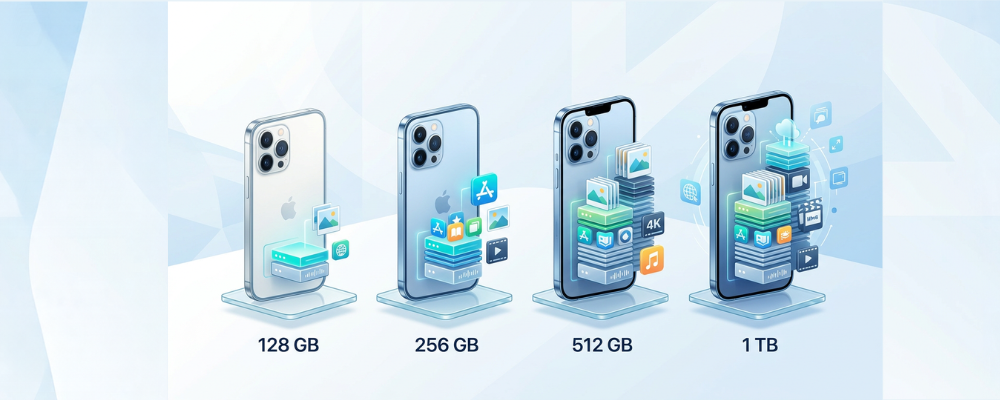
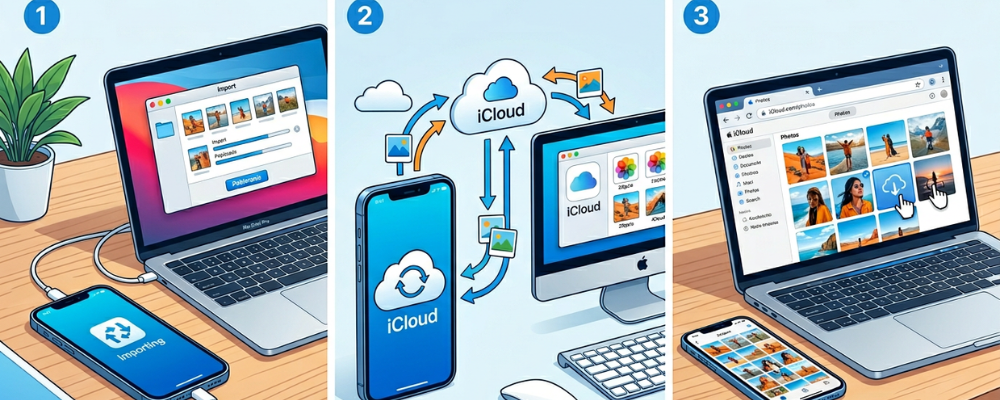
Zdjęcia i filmy zajmują dziś znacznie więcej miejsca niż jeszcze kilka lat temu. iPhone zapisuje materiały w wysokiej jakości, a przy nowszych modelach dochodzą też większe pliki z aparatów fotografujących w trybie 48 MP czy nagrania video w 4K. Pamięć telefonu potrafi więc zapełnić się naprawdę szybko. Właśnie dlatego zgrywanie zdjęć z iPhone’a na komputer to nie tylko kwestia porządku, ale często także sposób na odzyskanie wolnego miejsca. Apple wskazuje kilka podstawowych metod przenoszenia zdjęć: import kablem, korzystanie z usługi Zdjęcia w iCloud, pobieranie plików z iCloud.com oraz automatyczne wyświetlanie zdjęć w aplikacji Zdjęcia na Macu po włączeniu synchronizacji.
Podział tych możliwości wygląda tak:
- kabel + aplikacja Zdjęcia - dobra opcja, gdy chcesz ręcznie przenieść pliki,
- Zdjęcia w iCloud - wygodne rozwiązanie, jeśli używasz kilku urządzeń Apple,
- iCloud.com - przydatne, gdy chcesz pobrać zdjęcia przez przeglądarkę,
- automatyczna synchronizacja na Macu - wygodna dla osób, które chcą mieć zdjęcia stale pod ręką.
Wybór metody zależy głównie od tego, z jakiego komputera korzystasz i jak chcesz pracować ze zdjęciami. Jeśli masz Maca i używasz tego samego konta Apple, najbardziej naturalna będzie synchronizacja przez Zdjęcia w iCloud. Jeśli zależy Ci na jednorazowym imporcie albo archiwizacji na dysku, wygodniejszy może być kabel. Z kolei pobieranie przez iCloud.com sprawdza się wtedy, gdy chcesz szybko zapisać wybrane pliki bez podłączania telefonu. Apple podkreśla też, że zdjęcia przechowywane w iCloud są zapisywane w pełnej rozdzielczości, co ma znaczenie dla osób dbających o jakość i kopię zapasową.
Najprościej jest wybrać metodę według potrzeb:
- chcesz działać automatycznie - wybierz Zdjęcia w iCloud,
- chcesz pełnej kontroli nad importem - wybierz kabel,
- chcesz pobrać pojedyncze zdjęcia z dowolnego miejsca - użyj iCloud.com.
Jak przenieść zdjęcia z iPhone’a na Maca?
Na Macu masz dwie najwygodniejsze ścieżki: Zdjęcia w iCloud albo klasyczny import przewodem do aplikacji Zdjęcia. Pierwsza opcja jest bardzo wygodna, bo po zalogowaniu na to samo konto Apple i włączeniu synchronizacji zdjęcia pojawiają się automatycznie w bibliotece na Macu. Apple używa tu nazwy Zdjęcia w iCloud, a w ustawieniach iPhone’a funkcja znajduje się w ścieżce: Ustawienia > [Twoje imię] > iCloud > Zdjęcia > Synchronizuj to urządzenie . Na Macu zdjęcia widać wtedy bez ręcznego importu, co jest szczególnie wygodne, jeśli regularnie robisz dużo zdjęć i chcesz mieć je stale dostępne na komputerze.
Jeśli wybierasz synchronizację, warto pamiętać o jednej ważnej rzeczy. Na Macu możesz przechowywać tylko wersje zoptymalizowane albo pobrać pełne pliki lokalnie, co ma znaczenie przy archiwizacji i pracy na oryginałach. Dla osób, które chcą zachować maksymalną jakość zdjęć, lepszym ustawieniem będzie pobieranie oryginałów do biblioteki. Apple wskazuje, że w aplikacji Zdjęcia na Macu można pobierać oryginały z iCloud do systemowej biblioteki , a następnie eksportować je jako pliki. To dobra opcja, jeśli chcesz mieć pewność, że zdjęcia są zapisane lokalnie, a nie tylko widoczne w chmurze.
Druga droga to import kablem. Wtedy podłączasz iPhone’a do Maca, odblokowujesz urządzenie, otwierasz aplikację Zdjęcia i wybierasz iPhone’a w sekcji Urządzenia na pasku bocznym. Następnie możesz kliknąć Importuj wszystkie nowe zdjęcia albo zaznaczyć konkretne pliki i wybrać Importuj zaznaczone. To rozwiązanie jest bardzo wygodne, gdy chcesz zgrać zdjęcia jednorazowo albo nie korzystasz na co dzień ze Zdjęć w iCloud .
Schemat dla Maca wygląda więc tak:
- automatycznie : włącz Zdjęcia w iCloud na iPhonie i Macu,
- ręcznie : podłącz iPhone’a kablem i zaimportuj zdjęcia w aplikacji Zdjęcia,
- dla archiwizacji : pobierz lub eksportuj pełne oryginały z biblioteki.
Jak zgrać zdjęcia z iPhone’a na komputer z Windows?
Na komputerze z Windows najprostsza metoda to import zdjęć przez kabel USB . Apple zaleca, aby najpierw zainstalować aplikację Urządzenia Apple ze sklepu Microsoft Store, a dopiero potem podłączyć iPhone’a do komputera. Po podłączeniu trzeba odblokować telefon kodem, a następnie potwierdzić komunikat „Ufać temu komputerowi?”, wybierając Zaufaj lub Pozwól. Dopiero po tym kroku można przejść do importu zdjęć do aplikacji Zdjęcia w systemie Windows.
Cały proces krok po kroku wygląda tak:
- zainstaluj aplikację Urządzenia Apple,
- podłącz iPhone’a do komputera przewodem USB,
- odblokuj urządzenie,
- stuknij Zaufaj lub Pozwól,
- otwórz aplikację Zdjęcia w Windows i rozpocznij import.
Warto pamiętać o dwóch ważnych ustawieniach. Jeśli masz włączoną usługę Zdjęcia w iCloud, przed importem na komputer PC trzeba pobrać na iPhone’a oryginalne zdjęcia w pełnej rozdzielczości, bo inaczej część plików może nie być gotowa do skopiowania. Apple podpowiada też, że dla większej zgodności z Windowsem warto wejść w Ustawienia > Aparat > Formaty i wybrać opcję Najbardziej zgodne . Wtedy nowe zdjęcia i nagrania będą zapisywane w formatach JPEG i H.264, które są łatwiejsze do obsługi na wielu komputerach i w popularnych programach.
Import na Windows jest prosty, ale warto zrobić go świadomie. Sam kabel załatwia sprawę szybko, jednak poprawne ustawienia i wcześniejsze pobranie oryginałów ze Zdjęć w iCloud potrafią oszczędzić sporo nerwów. Jeśli zależy Ci na szybkim przeniesieniu dużej paczki zdjęć, to nadal jedna z najbardziej praktycznych metod. Dobrze sprawdza się zwłaszcza wtedy, gdy chcesz mieć pliki lokalnie na komputerze, a nie tylko w chmurze.
Czy lepiej zgrywać zdjęcia kablem, czy przez iCloud?
To zależy od tego, jak chcesz korzystać ze zdjęć na co dzień. Kabel daje większą kontrolę nad jednorazowym importem i jest wygodny wtedy, gdy chcesz szybko zgrać dużą liczbę plików na komputer. Zdjęcia w iCloud działają inaczej, bo nie wymagają ręcznego importowania między urządzeniami Apple i sprawiają, że zdjęcia są automatycznie dostępne na iPhonie, Macu, w witrynie iCloud.com, a na komputerze PC także przez iCloud dla Windows. To rozwiązanie wygodniejsze na co dzień, szczególnie jeśli korzystasz z kilku urządzeń jednocześnie.
Można porównać to w ten sposób:
- kabel - lepszy do szybkiego, ręcznego importu,
- iCloud - lepszy do automatycznej synchronizacji,
- kabel - daje większą kontrolę nad tym, co i kiedy kopiujesz,
- iCloud - daje dostęp do zdjęć na wielu urządzeniach bez każdorazowego podłączania telefonu.
Dużą zaletą Zdjęć w iCloud jest to, że usługa przechowuje oryginalne zdjęcia i wideo w pełnej rozdzielczości. Apple podkreśla też, że na urządzeniach mogą być wyświetlane wersje zoptymalizowane, które oszczędzają miejsce, a oryginały można pobrać wtedy, gdy są potrzebne. To świetne rozwiązanie dla osób, które chcą mieć bibliotekę zdjęć stale aktualną i zsynchronizowaną, ale trzeba pamiętać, że taka wygoda wiąże się z wykorzystaniem miejsca w iCloud. Jeśli ktoś robi dużo zdjęć i filmów, szczególnie w wysokiej jakości, przestrzeń w chmurze staje się ważnym elementem całego systemu.
Warto przyjąć prostą zasadę. Jeśli zależy Ci na wygodzie, automatycznym dostępie i pracy na kilku urządzeniach, lepsze będą Zdjęcia w iCloud. Jeśli chcesz szybko zgrać zdjęcia na konkretny komputer, zrobić archiwum albo przenieść dużą paczkę plików bez oglądania się na chmurę, lepszy będzie kabel. Obie metody są dobre, ale służą trochę innym potrzebom . Najwygodniejsze rozwiązanie to zwykle takie, które pasuje do Twojego codziennego sposobu korzystania z iPhone’a.
Co zrobić, gdy komputer nie widzi iPhone’a?
Jeśli komputer nie widzi iPhone’a, wcale nie musi to oznaczać poważnej usterki. Bardzo często problem wynika z drobiazgu, czyli z braku odblokowania telefonu albo z niepotwierdzonego komunikatu „ Ufać temu komputerowi? ”. Apple wprost wskazuje, że po podłączeniu przewodem iPhone powinien być odblokowany, a użytkownik musi stuknąć Zaufaj , aby komputer uzyskał dostęp do danych urządzenia. Bez tego import zdjęć na Macu albo na komputerze z Windows po prostu może się nie rozpocząć.
Na początek warto więc sprawdzić te najbardziej podstawowe rzeczy:
- odblokuj iPhone’a kodem,
- potwierdź komunikat „Ufać temu komputerowi?”,
- odłącz przewód i podłącz telefon ponownie,
- sprawdź, czy kabel obsługuje transmisję danych, a nie tylko ładowanie,
- spróbuj użyć innego portu USB.
Jeśli to nie pomaga, Apple zaleca jeszcze sprawdzenie portu ładowania pod kątem zanieczyszczeń, użycie innego przewodu USB oraz innego portu USB lub innego komputera. W praktyce właśnie te proste kroki najczęściej rozwiązują problem z wykrywaniem urządzenia. Dobrze też pamiętać, że przy imporcie zdjęć na Windows Apple zaleca korzystanie z aplikacji Urządzenia Apple, a na Macu import odbywa się przez aplikację Zdjęcia lub Finder, zależnie od czynności, które wykonujesz. To dobry moment, żeby uspokoić czytelnika: jeśli komputer nie widzi iPhone’a, zwykle nie oznacza to jeszcze awarii telefonu, tylko problem z połączeniem, zaufaniem do komputera albo kablem.
Jak przenieść zdjęcia z iPhone’a bez utraty jakości?
Jeśli chcesz przenieść zdjęcia z iPhone’a bez utraty jakości, najważniejsze jest nie samo kopiowanie, ale to, jaką wersję plików pobierasz. Apple podkreśla, że Zdjęcia w iCloud zawsze przesyłają i przechowują oryginalne zdjęcia i nagrania wideo w pełnej rozdzielczości . To oznacza, że jakość można zachować, ale trzeba świadomie wybrać pobieranie oryginałów zamiast wersji zoptymalizowanych, które oszczędzają miejsce na urządzeniu.
Na Macu najbezpieczniej zrobić to w aplikacji Zdjęcia. Tu: Zdjęcia > Ustawienia > iCloud > Pobieraj oryginały na tego Maca . Dzięki temu cała biblioteka może zostać pobrana w pełnej rozdzielczości, a następnie zdjęcia można wyeksportować jako pliki. To dobre rozwiązanie dla osób, które chcą zrobić archiwum albo przenieść zdjęcia do dalszej obróbki bez utraty jakości.
Przy pobieraniu z iCloud.com Apple udostępnia kilka opcji, które dają większą kontrolę nad plikami: a) niezmodyfikowane oryginały, b) najwyższa rozdzielczość, c) najbardziej zgodne.
W przypadku komputera z Windows trzeba pamiętać o jeszcze jednej rzeczy. Jeśli masz włączone Zdjęcia w iCloud, przed importem przewodowym na PC należy pobrać na iPhone’a oryginalne wersje zdjęć w pełnej rozdzielczości. Zasada jest więc taka: chcesz zachować najwyższą jakość, pobieraj oryginały i zwracaj uwagę nie tylko na sposób transferu, ale też na ustawienia i format plików.
Sprawdź też - Optymalizacja zdjęć iPhone - ustawienia aparatu