
Zdjęcia z wakacji, kontakty, notatki, wiadomości i dane aplikacji często doceniamy dopiero wtedy, gdy nagle znikną. Utrata danych iPhone może być skutkiem uszkodzenia, kradzieży, błędnej aktualizacji albo zwykłej pomyłki użytkownika. Dlatego warto zadbać o zabezpieczenie telefonu wcześniej, a nie dopiero wtedy, gdy pojawi się problem.
Spis treści
- Backup iPhone. Co tak naprawdę zapisuje kopia zapasowa?
- Backup iCloud. Najprostszy sposób na ochronę danych z iPhone’a
- Jak włączyć automatyczny backup iPhone w iCloud?
- Jak sprawdzić, czy iPhone ma aktualny backup?
- Co zrobić, gdy brakuje miejsca w iCloud na backup iPhone?
- Używany iPhone - jak przenieść dane na kolejne urządzenie?
Backup iPhone pozwala odtworzyć najważniejsze informacje na tym samym urządzeniu albo przenieść je na nowy model. Backup iCloud jest szczególnie wygodny, ponieważ może tworzyć się w tle, gdy telefon jest podłączony do zasilania i Wi-Fi. W tym artykule wyjaśniamy, jak działa kopia zapasowa i co zrobić, aby była zawsze aktualna.
Backup iPhone. Co tak naprawdę zapisuje kopia zapasowa?
Backup iPhone to zabezpieczenie, które pozwala odtworzyć najważniejsze dane, ustawienia i zawartość telefonu , gdy coś pójdzie nie tak. Warto jednak wiedzieć, że kopia zapasowa nie jest tym samym co zwykła synchronizacja z iCloud. Jeśli masz włączone Zdjęcia w iCloud, Kontakty w iCloud czy Notatki w iCloud, te dane są synchronizowane osobno. Backup obejmuje przede wszystkim te elementy, które są zapisane na urządzeniu i nie są już przechowywane w chmurze jako osobna usługa.
W praktyce kopia zapasowa pomaga odtworzyć iPhone’a tak, aby po przywróceniu wyglądał i działał możliwie podobnie jak wcześniej. To szczególnie ważne, gdy czeka Cię naprawa iPhone , wymiana telefonu albo konfiguracja kolejnego modelu. Backup może obejmować między innymi:
- ustawienia urządzenia,
- dane aplikacji,
- układ ekranu początkowego,
- wiadomości, jeśli nie są synchronizowane z iCloud,
- historię połączeń,
- wybrane dane systemowe potrzebne do odtworzenia telefonu.
Dzięki temu po zalogowaniu się na nowe lub wyczyszczone urządzenie nie zaczynasz wszystkiego od zera. iPhone może odzyskać wiele ustawień, aplikacji i danych, które były częścią poprzedniej konfiguracji. To duża wygoda, ale też realna ochrona przed stresem, jaki powoduje utrata danych iPhone. Trzeba jednak pamiętać, że część informacji może być przechowywana poza backupem, jeśli jest synchronizowana bezpośrednio z iCloud.
Dlatego warto raz na jakiś czas sprawdzić, co masz włączone w ustawieniach iCloud. Dobrze jest wiedzieć, czy zdjęcia, kontakty, notatki i wiadomości są synchronizowane osobno, czy powinny znaleźć się w kopii zapasowej. Taka kontrola zajmuje kilka minut, a może uratować wiele ważnych danych.
Backup iCloud. Najprostszy sposób na ochronę danych z iPhone’a
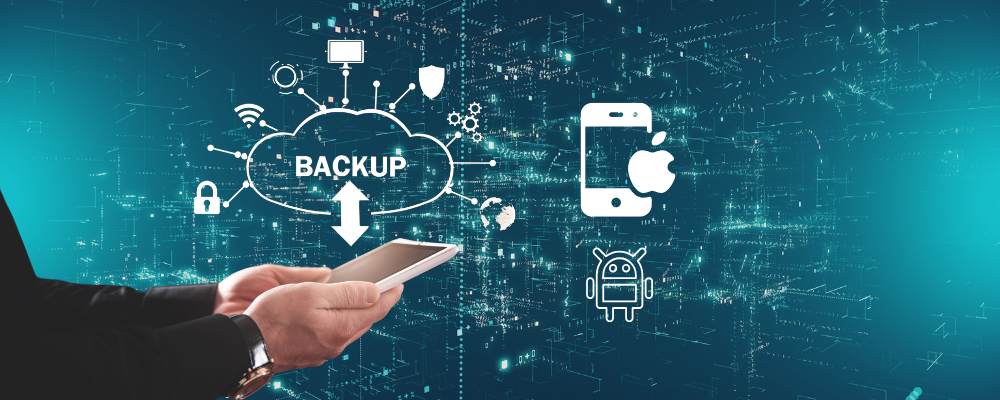
Backup iCloud to najwygodniejsza forma zabezpieczenia danych dla większości użytkowników iPhone’a. Nie trzeba podłączać telefonu do komputera ani pamiętać o ręcznym kopiowaniu plików. Po odpowiedniej konfiguracji kopia może tworzyć się automatycznie, gdy iPhone jest podłączony do zasilania, połączony z Wi-Fi i zablokowany. To dobre rozwiązanie dla osób, które chcą mieć spokój, ale nie chcą zajmować się technicznymi szczegółami.
Największą zaletą backupu iCloud jest to, że działa w tle . Telefon po prostu wykonuje swoją pracę, a użytkownik może normalnie korzystać z urządzenia. W razie awarii, zgubienia telefonu, zalania albo przypadkowego usunięcia danych łatwiej wrócić do wcześniejszej konfiguracji. Backup iCloud przydaje się także wtedy, gdy kupujesz używanego iPhone’a i chcesz szybko przenieść swoje dane.
Dobry przykład to zmiana starszego modelu na nowszy. Kupujesz kolejnego iPhone’a, logujesz się na swoje konto Apple i wybierasz odtworzenie danych z kopii zapasowej. Dzięki temu możesz odzyskać wiele ustawień, aplikacji i informacji bez ręcznego przenoszenia wszystkiego po kolei. To oszczędza czas i zmniejsza ryzyko, że coś ważnego zostanie pominięte.
Backup iCloud warto mieć aktualny szczególnie w kilku sytuacjach:
- przed oddaniem iPhone’a do serwisu,
- przed sprzedażą telefonu lub przekazaniem go do skupu,
- przed dużą aktualizacją iOS,
- przed zakupem nowego lub używanego iPhone’a,
- po dodaniu ważnych zdjęć, dokumentów lub kontaktów.
Takie zabezpieczenie daje po prostu większy komfort. Jeśli telefon przestanie działać, nie tracisz wszystkiego razem z urządzeniem. Aktualny backup iPhone sprawia, że naprawa, wymiana albo konfiguracja kolejnego modelu są znacznie spokojniejsze. To jedna z tych prostych rzeczy, które najlepiej zrobić zanim pojawi się problem.
Jak włączyć automatyczny backup iPhone w iCloud?
Automatyczny backup iCloud warto włączyć od razu po skonfigurowaniu iPhone’a. To jedna z tych funkcji, o których na co dzień się nie myśli, ale w kryzysowej sytuacji potrafi uratować zdjęcia, kontakty, wiadomości i ustawienia telefonu. Cały proces zajmuje chwilę i nie wymaga żadnej dodatkowej aplikacji. Wystarczy wejść w ustawienia i sprawdzić, czy kopia zapasowa jest aktywna.
Aby włączyć backup iPhone w iCloud, przejdź kolejno do:
- Ustawienia >> imię i nazwisko użytkownika u góry ekranu >> iCloud >> Backup w iCloud >> Utwórz backup tego iPhone’a
Po włączeniu tej opcji iPhone może automatycznie tworzyć kopię zapasową, gdy jest podłączony do zasilania, zablokowany i połączony z Wi-Fi. To wygodne, bo telefon najczęściej spełnia te warunki w nocy, gdy leży przy ładowarce. Dzięki temu backup iCloud może aktualizować się bez Twojego zaangażowania. W wybranych modelach i przy odpowiednich ustawieniach możliwe jest także tworzenie backupu przez sieć komórkową 5G.
Po włączeniu tej funkcji warto pierwszy backup wykonać ręcznie. Dzięki temu od razu masz pewność, że najważniejsze dane zostały zabezpieczone. Wystarczy w tej samej sekcji wybrać opcję Utwórz backup teraz i poczekać na zakończenie procesu. Najlepiej zrobić to przy stabilnym Wi-Fi i podłączonej ładowarce. To prosty krok, który znacząco zmniejsza ryzyko, że utrata danych iPhone stanie się realnym problemem.
Jak sprawdzić, czy iPhone ma aktualny backup?
Samo włączenie backupu iCloud to dopiero pierwszy krok. Równie ważne jest sprawdzenie, czy kopia zapasowa faktycznie tworzy się regularnie. Może się zdarzyć, że backup nie został wykonany, bo zabrakło miejsca w iCloud, telefon nie był połączony z Wi-Fi albo przez dłuższy czas nie był podłączony do zasilania. Dlatego warto raz na jakiś czas zajrzeć do ustawień i upewnić się, że wszystko działa poprawnie.
Aby sprawdzić aktualny backup iPhone, wejdź w:
- Ustawienia >> imię i nazwisko użytkownika >> iCloud >> Backup w iCloud >> data ostatniego backupu
W tej sekcji zobaczysz, kiedy ostatnio została wykonana kopia zapasowa. Jeśli data jest dzisiejsza lub z ostatnich dni, wszystko jest w porządku. Jeśli ostatni backup ma kilka tygodni albo w ogóle go nie ma, warto od razu uruchomić proces ręcznie. Dobrze jest też sprawdzić wielkość kolejnego backupu, bo może ona podpowiedzieć, czy w iCloud wystarczy miejsca na zapisanie danych.
Aktualny backup iCloud ma największe znaczenie przed ważnymi zmianami. Przed oddaniem telefonu do serwisu, sprzedażą iPhone’a , większą aktualizacją iOS lub przesiadką na nowy model warto wykonać kopię ręcznie. To daje większy spokój, bo nawet jeśli urządzenie zostanie wyczyszczone lub wymienione, dane będzie można odtworzyć. W praktyce taka kontrola zajmuje mniej niż minutę, a może oszczędzić wiele stresu.
Co zrobić, gdy brakuje miejsca w iCloud na backup iPhone?
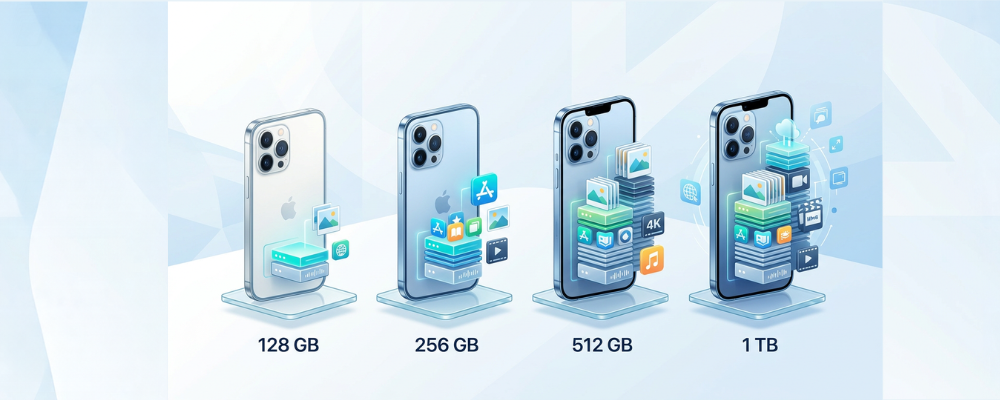
Brak miejsca w iCloud to jeden z najczęstszych powodów, przez które backup iPhone przestaje się wykonywać. Po założeniu konta Apple użytkownik otrzymuje 5 GB bezpłatnej przestrzeni w iCloud . Na początku może się wydawać, że to wystarczy. W praktyce zdjęcia, filmy, wiadomości, pliki i kopie zapasowe szybko zajmują całą dostępną pamięć.
Pierwszy krok to sprawdzenie, co dokładnie zajmuje miejsce. Wejdź w:
- Ustawienia >> imię i nazwisko użytkownika >> iCloud >> Miejsce w iCloud
W tym miejscu zobaczysz, ile przestrzeni jest już wykorzystane i które elementy zajmują jej najwięcej. Często są to zdjęcia, stare backupy urządzeń, których już nie używasz, albo dane aplikacji. Warto przejrzeć tę listę spokojnie, bo czasem wystarczy usunąć jedną niepotrzebną kopię zapasową, żeby backup iCloud znów działał poprawnie.
Większa przestrzeń w iCloud to nie tylko wygoda. To także mniejsze ryzyko, że utrata danych iPhone stanie się problemem w najmniej odpowiednim momencie. Jeśli robisz dużo zdjęć, nagrywasz filmy i często zmieniasz telefon na nowszy model, dodatkowe miejsce jest bardzo rozsądnym wyborem. Dzięki temu backup iPhone działa regularnie i prawidłowo, a przesiadka na kolejne urządzenie jest dużo prostsza.
Używany iPhone - jak przenieść dane na kolejne urządzenie?
Przenoszenie danych na używany iPhone nie musi być skomplikowane. Najważniejsze jest to, żeby wcześniej przygotować aktualny backup oraz znać hasło do swojego konta Apple. Dobrze też mieć pod ręką kartę SIM, jeśli z niej korzystasz. Wtedy konfiguracja nowego urządzenia przebiega spokojniej i bez zbędnych przerw.
Dane można przenieść na kilka sposobów. Najwygodniejszy dla wielu osób jest Szybki start , czyli funkcja, która pozwala rozpocząć konfigurację nowego iPhone’a przy użyciu poprzedniego urządzenia. Drugą popularną metodą jest odtworzenie danych z backupu iCloud . Trzecią opcją jest backup wykonany na komputerze, co może być dobrym rozwiązaniem przy większej ilości danych lub słabszym Internecie.
Przed rozpoczęciem przenoszenia warto sprawdzić kilka rzeczy:
- czy stary iPhone ma aktualny backup iCloud,
- czy znasz hasło do swojego konta Apple,
- czy oba telefony są naładowane,
- czy masz stabilne połączenie Wi-Fi,
- czy nowy telefon jest gotowy do konfiguracji,
- czy karta SIM albo eSIM jest przygotowana do aktywacji.
Przy zakupie sprawdzonego używanego iPhone’a z gwarancją cały proces jest mniej stresujący. Nie zastanawiasz się, czy urządzenie jest zablokowane, czy działa poprawnie i czy bateria nie zaskoczy Cię po kilku dniach. Możesz skupić się na spokojnym przeniesieniu danych, ustawieniu aplikacji i dopasowaniu telefonu do swoich potrzeb. To właśnie dlatego aktualny backup iCloud i pewne źródło zakupu tak dobrze się uzupełniają.
Odpowiednio przygotowana przesiadka pozwala szybko wrócić do swoich zdjęć, kontaktów, wiadomości i aplikacji. Zamiast ręcznie ustawiać wszystko od początku, odtwarzasz dane i korzystasz z telefonu niemal tak, jak wcześniej. To duża oszczędność czasu, szczególnie gdy iPhone jest Twoim głównym narzędziem do pracy, kontaktu z rodziną, płatności i codziennych spraw.
Sprawdź też – Jak zabezpieczyć iPhone przed kradzieżą?