
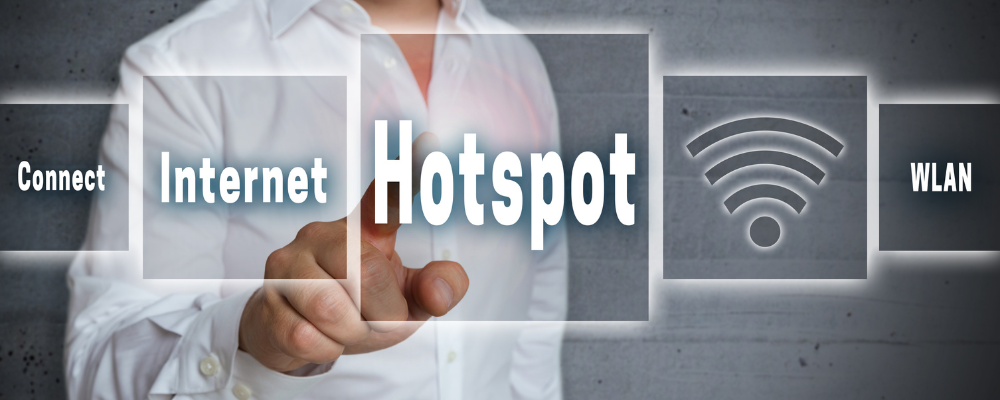
Osobisty hotspot w iPhonie to jedna z tych funkcji, które ratują dzień, gdy w domu padnie Internet albo musisz szybko podłączyć laptop w podróży. W praktyce iPhone działa wtedy jak przenośny router i udostępnia sieć komórkową innym urządzeniom. Największą zaletą jest prostota, bo konfiguracja zajmuje chwilę, a połączenie działa przez WiFi, USB a nawet Bluetooth.
Spis treści
- Co to jest osobisty hotspot i kiedy się przydaje?
- Jak włączyć hotspot osobisty na iPhonie krok po kroku?
- Jak połączyć laptop lub telefon przez Wi-Fi z hotspotem iPhone?
- Limit danych i bateria: ile to zjada i jak ograniczyć zużycie?
- Jak sprawdzić, czy ktoś jest podłączony do hotspotu i jak go rozłączyć?
- Hotspot nie działa: co może być przyczyną?
W tym poradniku pokażemy Ci najwygodniejszą metodę, czyli hotspot przez WiFi, i przeprowadzimy krok po kroku przez ustawienia. Dowiesz się też, jak bezpiecznie kontrolować dostęp, sprawdzić kto jest podłączony i jak kogoś rozłączyć. Poruszymy też temat zużycia baterii i danych, bo hotspot potrafi zjeść transfer szybciej niż się wydaje.
Co to jest osobisty hotspot i kiedy się przydaje?
Osobisty hotspot w iPhone to funkcja, która udostępnia Internet z pakietu danych komórkowych innym urządzeniom . W praktyce iPhone zachowuje się jak mały router i tworzy sieć, do której możesz podłączyć laptop, tablet albo drugi telefon. To rozwiązanie działa wszędzie tam, gdzie masz zasięg LTE lub 5G, więc świetnie sprawdza się w sytuacjach awaryjnych i w podróży. Najważniejsze jest to, że nie potrzebujesz dodatkowego sprzętu, wystarczy Twój iPhone i aktywne dane komórkowe.
Gdzie zwykle korzysta się z tej funkcji:
- praca zdalna w pociągu, autobusie albo na lotnisku,
- awaria WiFi w domu, gdy trzeba dokończyć maila albo wideokonferencję,
- wyjazd i hotel z kiepską siecią, gdzie hotspot jest pewniejszy niż publiczne WiFi,
- szybkie zgranie plików lub wysłanie czegoś pilnego, gdy nie ma innej łączności,
- udostępnienie Internetu rodzinie, gdy komuś skończył się transfer danych.
Warto pamiętać, że szybkość i stabilność hotspotu zależą głównie od zasięgu i obciążenia sieci, a nie od samego iPhone’a. Jeśli masz słaby sygnał, Internet będzie wolniejszy i połączenie może przerywać, zwłaszcza w pociągu lub w miejscu z grubymi ścianami. Drugim ograniczeniem jest limit danych w abonamencie lub na karcie, bo hotspot nie ma osobnego limitu, tylko zużywa Twój pakiet . Przy oglądaniu wideo w wysokiej jakości albo aktualizacjach systemu na laptopie transfer potrafi zniknąć szybciej, niż się spodziewasz.
Na koniec ważna rzecz praktyczna. Hotspot mocno obciąża baterię, szczególnie gdy iPhone jednocześnie nadaje WiFi i utrzymuje połączenie komórkowe. Jeśli planujesz dłuższą pracę w ten sposób, dobrze mieć ładowarkę lub powerbank, bo telefon może rozładować się zauważalnie szybciej niż w normalnym trybie.
Jak włączyć hotspot osobisty na iPhonie krok po kroku?
Włączenie hotspotu jest proste, ale warto zrobić to w odpowiedniej kolejności, żeby uniknąć problemów z widocznością sieci. Najpierw upewnij się, że na iPhonie działają dane komórkowe, bo bez nich hotspot nie udostępni Internetu. Potem przejdź do ustawień, gdzie iOS daje Ci gotowy przełącznik do udostępniania sieci. Cała konfiguracja zajmuje zwykle mniej niż minutę .
Poszczególne kroki wyglądają tak:
- wejdź w Ustawienia,
- przejdź do sekcji Hotspot osobisty,
- włącz opcję Zezwalaj innym na dołączanie,
- sprawdź lub ustaw hasło do WiFi, które będzie potrzebne do podłączenia innych urządzeń.
Hasło ma znaczenie, szczególnie w miejscach publicznych. Warto ustawić mocne, bo sieć hotspotu jest widoczna jak zwykłe WiFi i jeśli hasło będzie zbyt proste, ktoś może spróbować się podłączyć. Dobre hasło to takie, które ma co najmniej kilkanaście znaków i nie jest oczywistym słowem ani datą. Dzięki temu unikniesz sytuacji, w której ktoś obcy zużywa Twój transfer albo spowalnia połączenie.
Jeśli nie widzisz opcji Hotspot osobisty, najczęściej wynika to z ustawień operatora lub konfiguracji sieci komórkowej. Zdarza się, że hotspot jest zablokowany w taryfie, wymaga aktywacji u operatora albo poprawnego profilu APN. W takiej sytuacji warto najpierw zrestartować telefon, a jeśli to nie pomoże, sprawdzić ustawienia operatora lub skontaktować się z infolinią. Po włączeniu hotspotu iPhone zaczyna emitować sieć o nazwie zgodnej z nazwą Twojego iPhone’a, więc na innych urządzeniach zobaczysz ją na liście dostępnych sieci WiFi.
Jak połączyć laptop lub telefon przez Wi-Fi z hotspotem iPhone?
Po stronie laptopa lub telefonu, który ma się połączyć, cały proces wygląda jak zwykłe podłączenie do domowego WiFi . Wchodzisz w ustawienia sieci, szukasz nazwy sieci, klikasz i wpisujesz hasło ustawione w hotspotcie. Nazwa sieci zwykle odpowiada nazwie Twojego iPhone’a, więc jeśli w domu masz kilka urządzeń Apple, warto mieć to na uwadze. Po połączeniu sprawdź, czy pojawił się dostęp do Internetu, na przykład otwierając stronę lub aplikację z siecią.
Na Macu i iPadzie bywa jeszcze prościej, jeśli są zalogowane na to samo Apple ID i mają włączone odpowiednie ustawienia. Często wtedy urządzenie samo proponuje połączenie z hotspotem iPhone’a bez konieczności ręcznego wpisywania hasła. Nie zawsze jednak działa to idealnie, szczególnie gdy urządzenia mają różne ustawienia konta lub komunikacja między nimi jest ograniczona. Dlatego hasło warto mieć pod ręką, bo czasem szybciej jest po prostu wpisać je ręcznie, niż walczyć z automatem.
Jeśli zależy Ci na stabilności, zwróć uwagę na banalną rzecz: gdzie leży iPhone. Najlepsze połączenie jest wtedy, gdy telefon ma dobry zasięg i nie jest zasłonięty , czyli nie leży głęboko w torbie, pod kurtką albo w kieszeni spodni. W pociągu czy samochodzie często pomaga położenie iPhone’a bliżej szyby lub w miejscu, gdzie sygnał jest mocniejszy. To drobiazg, ale potrafi zmienić połączenie z zrywanego w stabilne.
Gdy sieć hotspotu nie pojawia się na liście, zacznij od prostych kroków. Wyłącz i włącz WiFi na urządzeniu, które próbujesz połączyć, a jeśli to nie pomoże, wyłącz i ponownie włącz Hotspot osobisty na iPhonie. Czasem pomaga też odczekanie kilku sekund na ekranie ustawień hotspotu, bo iOS utrzymuje hotspot najbardziej aktywny, gdy ta strona jest otwarta. Jeśli nadal nic nie widać, szybki restart iPhone’a i urządzenia łączącego potrafi rozwiązać problem bez grzebania w bardziej zaawansowanych ustawieniach.
Limit danych i bateria: ile to zjada i jak ograniczyć zużycie?
Hotspot nie ma własnego limitu, tylko korzysta z tego samego pakietu danych, który masz w iPhonie. To znaczy, że każde oglądanie wideo na laptopie, aktualizacje systemu czy pobieranie gier może w kilka chwil zużyć transfer, który normalnie starczyłby na wiele dni przeglądania Internetu w telefonie. Największe pożeracze danych to streaming, wideokonferencje w wysokiej jakości oraz pobieranie dużych plików, bo działają długo i ciągną transfer bez przerwy. Warto o tym pamiętać szczególnie wtedy, gdy masz limit w abonamencie albo korzystasz z pakietu w roamingu.
Najprostsza metoda oszczędzania danych to ograniczenie tego, co leci w tle . Jeśli oglądasz wideo, zmniejsz jakość na 720p albo niżej, bo różnica w zużyciu danych jest ogromna, a na małym ekranie często nie widać wielkiej straty. Na laptopie warto też wyłączyć automatyczne aktualizacje systemu i aplikacji , bo potrafią uruchomić się same i zjeść pakiet, zanim w ogóle zauważysz. Jeśli pracujesz na dokumentach i mailach, unikaj synchronizacji zdjęć i backupów w tle, bo to właśnie one potrafią zabić limit danych bez ostrzeżenia.
Dobrą praktyką jest też pilnowanie tego, co robią aplikacje, które lubią działać w tle. Chmury, komunikatory i przeglądarki z wieloma kartami potrafią dociągać dane cały czas, nawet gdy Ty tylko piszesz w dokumencie. Jeśli jesteś na limicie, lepiej odciąć pobieranie dużych załączników i pobieranie plików, które nie są pilne. W podróży często pomaga też korzystanie z wersji mobilnych stron zamiast ciężkich wersji desktopowych, bo mają mniej elementów i zużywają mniej danych.
Na koniec bateria, bo hotspot to dla iPhone’a spore obciążenie. Telefon jednocześnie utrzymuje połączenie komórkowe i nadaje WiFi, więc procenty potrafią spadać szybciej niż zwykle. Przy dłuższej pracy warto podłączyć iPhone’a do ładowania , a jeśli masz możliwość, ładowanie w aucie lub powerbank rozwiązuje temat na kilka godzin. Dzięki temu hotspot staje się realnym narzędziem do pracy, a nie awaryjną opcją na 20 minut.
Jak sprawdzić, czy ktoś jest podłączony do hotspotu i jak go rozłączyć?
iPhone dość czytelnie pokazuje, kiedy hotspot osobisty jest aktywny, więc łatwo zauważyć, że ktoś korzysta z Twojego Internetu. Gdy hotspot działa, widać to w systemie, a liczba podłączonych urządzeń zwykle pojawia się jako informacja o aktywnych połączeniach . Jeśli nagle Internet działa wolniej albo transfer znika szybciej niż zwykle, warto od razu sprawdzić, czy nie masz niechcianego gościa. To szczególnie ważne w miejscach publicznych, gdzie hasło mogło trafić do kogoś przypadkiem.
Najprostsze sposoby kontroli i rozłączania wyglądają tak:
- podejrzyj, czy hotspot jest aktywny i czy widać informację o podłączonych urządzeniach,
- jeśli chcesz rozłączyć wszystkich, wyłącz Hotspot osobisty i włącz go ponownie,
- jeśli podejrzewasz, że ktoś zna hasło, zmień hasło do WiFi hotspotu, wtedy zapisane hasła przestaną działać,
- po zmianie hasła podłączysz ponownie tylko te urządzenia, którym świadomie je podasz.
W praktyce zmiana hasła jest najszybszą metodą odcięcia dostępu , bo działa natychmiast i nie wymaga zgadywania, kto jest podłączony. Warto też pamiętać o higienie bezpieczeństwa: nie udostępniaj hasła szerzej niż trzeba i nie wysyłaj go do kilku osób naraz, bo potem trudno kontrolować, gdzie zostało zapisane. Raz zapisane hasło na czyimś laptopie lub telefonie może zostać użyte ponownie, nawet po kilku dniach, gdy znów włączysz hotspot. Jeśli traktujesz hotspot jako prywatny, hasło powinno być prywatne i regularnie zmieniane, gdy używasz go w tłumie.
Hotspot nie działa: co może być przyczyną?
Gdy hotspot nie działa, najlepiej podejść do tematu jak do krótkiej diagnostyki, bo problem zwykle leży w jednym z kilku miejsc. Na początek sprawdź podstawy, czyli czy iPhone ma w ogóle Internet mobilny, bo bez tego hotspot nie ma czego udostępniać. Jeśli na telefonie nie otwierają się strony, to najpierw trzeba naprawić połączenie komórkowe, a dopiero potem hotspot. Warto też pamiętać, że w niektórych planach taryfowych hotspot bywa ograniczony lub wymaga aktywacji po stronie operatora.
Najczęstsze przyczyny i szybkie kroki naprawcze to:
- słaby zasięg lub brak Internetu komórkowego na iPhonie - spróbuj otworzyć jakąś stronę internetową w przeglądarce,
- ograniczenia operatora lub taryfy - czasem hotspot jest zablokowany lub wymaga poprawnych ustawień APN,
- hotspot jest włączony, ale sieć nie pojawia się - wyłącz i włącz Hotspot osobisty ponownie,
- urządzenie nie może się połączyć - wyłącz i włącz WiFi na laptopie lub telefonie i spróbuj jeszcze raz,
- restart iPhone’a i urządzenia, które ma się łączyć , często rozwiązuje problem bez grzebania w ustawieniach,
- reset ustawień sieciowych , gdy problem wraca i nic innego nie pomaga, ale pamiętaj, że skasuje zapisane sieci WiFi,
- jeśli łączysz starszy sprzęt, włącz opcję maksymalnej zgodności , bo potrafi poprawić widoczność i stabilność.
Jeśli po tych krokach hotspot nadal nie działa, najczęściej winny jest operator lub konfiguracja sieci, a nie sam iPhone. Wtedy sensowne jest sprawdzenie ustawień operatora, ewentualna aktualizacja tych ustawień albo kontakt z obsługą, czy usługa hotspot jest aktywna w Twojej taryfie. Dobra wiadomość jest taka, że w większości przypadków problem rozwiązuje się na poziomie ustawień lub restartu, bez żadnych napraw.
Sprawdź też – Krótki poradnik jak zwiększyć wydajność iPhone’a?