

Regularne aktualizowanie oprogramowania iPhone’a zapewnia poprawę bezpieczeństwa, stabilność systemu oraz dostęp do najnowszych funkcji. Jeśli nie możesz przeprowadzić aktualizacji bezpośrednio na telefonie, możesz skorzystać z programu iTunes na komputerze z systemem Windows.
Krok 1: Zainstaluj lub zaktualizuj iTunes
- Jeśli nie masz jeszcze iTunes, pobierz go i zainstaluj:
- ze strony Apple: apple.com/itunes, lub
- z Microsoft Store, jeśli korzystasz z Windows 10 lub nowszego.

- Jeśli masz już zainstalowany iTunes, uruchom program i sprawdź, czy jest aktualny:
- w iTunes kliknij Pomoc → Sprawdź aktualizacje.
- jeśli dostępna jest nowa wersja, postępuj zgodnie z instrukcjami instalacji.
- Po zakończeniu instalacji uruchom iTunes, aby upewnić się, że działa poprawnie.

Krok 2: Podłącz iPhone’a do komputera
- Użyj oryginalnego kabla USB i podłącz iPhone’a do komputera.
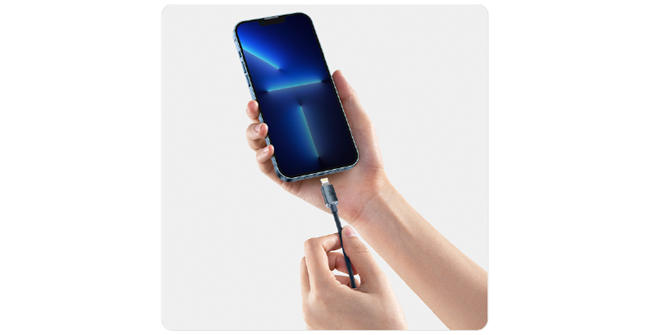
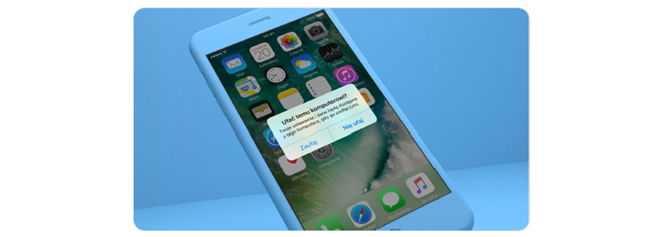
- Jeśli to pierwsze podłączenie telefonu do tego komputera, na ekranie iPhone’a pojawi się komunikat z prośbą o zaufanie temu komputerowi.
- Kliknij Zaufaj i wprowadź kod odblokowania telefonu, aby nawiązać połączenie.
Krok 3: Otwórz iTunes i wybierz swoje urządzenie
- Uruchom iTunes i kliknij ikonę iPhone’a w lewym górnym rogu okna.
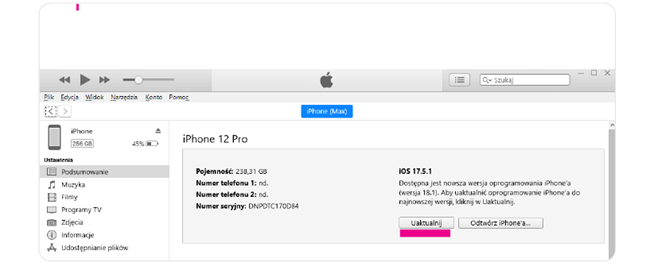
- Po kliknięciu otworzą się ustawienia urządzenia, gdzie znajdziesz informacje o telefonie oraz opcje aktualizacji.

Krok 4: Sprawdź dostępność aktualizacji
- W oknie ustawień iPhone’a kliknij przycisk Sprawdź dostępność aktualizacji.
- iTunes sprawdzi, czy dostępna jest nowa wersja oprogramowania dla Twojego iPhone’a.
Krok 5: Rozpocznij aktualizację
- Jeśli dostępna jest nowa wersja systemu iOS, kliknij Pobierz i zaktualizuj.
- iTunes pobierze najnowszą wersję oprogramowania i rozpocznie instalację. Podczas aktualizacji nie odłączaj iPhone’a od komputera.

Krok 6: Poczekaj na zakończenie procesu
- Aktualizacja może potrwać kilka minut – iPhone zostanie automatycznie zrestartowany.
- Po zakończeniu procesu wyświetli się ekran powitalny systemu iOS.
- Gdy aktualizacja się zakończy, możesz odłączyć iPhone’a od komputera.
Krok 7: Gotowe
Twój iPhone został pomyślnie zaktualizowany do najnowszej wersji systemu iOS. Możesz teraz korzystać z nowych funkcji i usprawnień.