

Funkcja Find My iPhone (Znajdź mój iPhone) to zabezpieczenie, które pozwala lokalizować urządzenie i zdalnie je blokować. Możesz potrzebować jej dezaktywacji w sytuacjach, gdy:
- Nie chcesz udostępniać danych do iCloud, ale zgadzasz się na utratę danych na telefonie.
- Musisz przywrócić iPhone’a do ustawień fabrycznych, np. przed sprzedażą, zwrotem lub odstąpieniem od umowy.
Krok 1: Wejdź na stronę iCloud.com i zaloguj się
- Otwórz przeglądarkę internetową na komputerze lub innym urządzeniu i przejdź na stronę iCloud.com
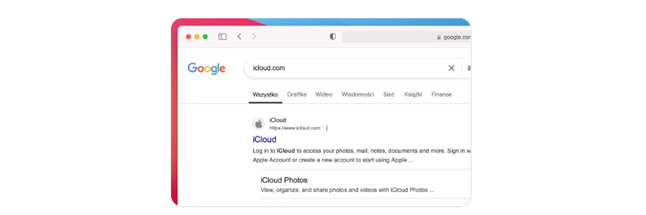
- Zaloguj się przy użyciu swojego Apple ID (adres e-mail) oraz hasła.
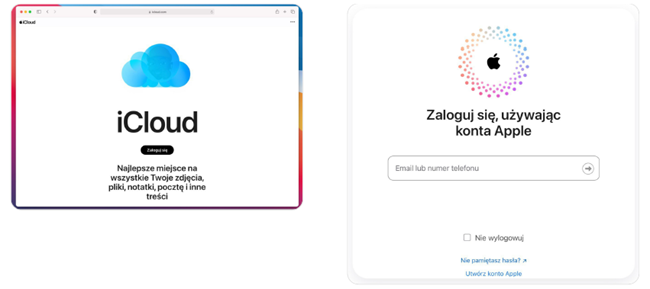
- Jeśli masz włączoną dwustopniową weryfikację, może pojawić się prośba o wpisanie kodu, który otrzymasz na innym urządzeniu Apple. W takim przypadku zatwierdź logowanie.
Krok 2: Otwórz aplikację "Find iPhone"
- Po zalogowaniu się zobaczysz ekran główny iCloud z ikonami różnych usług.
- Kliknij ikonę Find iPhone (lub Znajdź w polskiej wersji językowej).
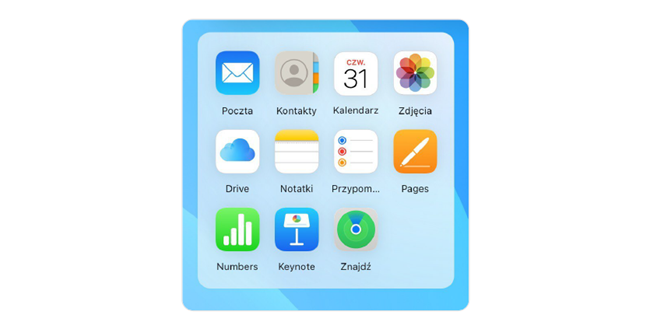
- Jeśli masz włączoną dwustopniową weryfikację i wcześniej nie zatwierdziłeś logowania, może być konieczne ponowne autoryzowanie dostępu.
Krok 3: Wybierz urządzenie, które chcesz usunąć
- Po otwarciu aplikacji Find iPhone zobaczysz mapę oraz listę wszystkich swoich urządzeń.
- Kliknij opcję Wszystkie urządzenia na górze strony.
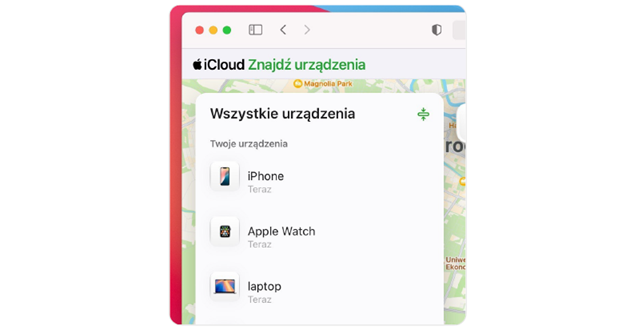
- Z listy rozwijanej wybierz model iPhone’a, który chcesz usunąć z Find My iPhone.
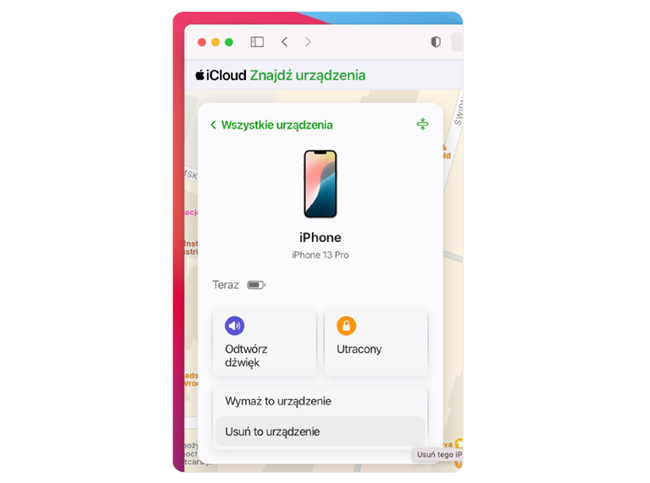
Krok 4: Usuń iPhone’a z konta
- Po wybraniu urządzenia zobaczysz jego status na mapie oraz dostępne opcje.
- Kliknij opcję Usuń z konta (w zależności od wersji strony może być widoczna jako Usuń z iCloud).
- Jeśli urządzenie jest offline – zostanie usunięte natychmiast.
- Jeśli urządzenie jest online – najpierw musisz je wymazać, klikając Wymaż iPhone’a, a dopiero potem możesz je usunąć z konta.
- Potwierdź decyzję, klikając Usuń lub Tak.
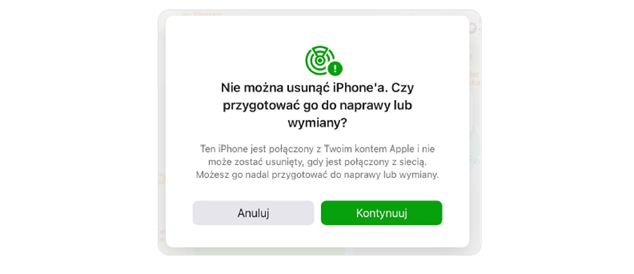
Krok 5: Gotowe
Twój iPhone został usunięty z funkcji Find My iPhone i nie jest już powiązany z Twoim kontem iCloud. Możesz teraz bezpiecznie sprzedać, oddać lub zresetować urządzenie.