

Zaktualizowałeś iOS i masz wrażenie, że iPhone nagle zwolnił? Ekran reaguje z opóźnieniem, aplikacje dłużej się uruchamiają, telefon się grzeje albo bateria szybciej spada? To dość częsta sytuacja po większych aktualizacjach systemu.
Spis treści
- Krok 1: daj swojemu smartfonowi trochę czasu po aktualizacji
- Krok 2: ponownie uruchom iPhone’a
- Krok 3: sprawdź wolne miejsce w pamięci iPhone’a
- Krok 4: zaktualizuj aplikacje po aktualizacji iOS
- Krok 5: sprawdź, czy jest dostępna kolejna aktualizacja iOS
- Czego nie robić, gdy iPhone działa wolno po aktualizacji?
Dobra wiadomość jest taka, że nie zawsze oznacza to problem z telefonem. Po aktualizacji iPhone może jeszcze przez pewien czas porządkować dane, synchronizować pliki i kończyć procesy w tle. Zdarza się też, że część aplikacji nie jest jeszcze dobrze dopasowana do nowej wersji iOS.
W tym artykule przeprowadzimy Cię przez prostą checklistę. Sprawdzisz, kiedy warto po prostu poczekać, kiedy wystarczy ponownie uruchomić iPhone’a, jak ocenić wolne miejsce w pamięci i czego lepiej nie robić, żeby nie pogorszyć sytuacji.
Krok 1: daj swojemu smartfonowi trochę czasu po aktualizacji
Po aktualizacji systemu iOS telefon może przez pewien czas działać wolniej niż zwykle. To nie musi od razu oznaczać awarii. System kończy wtedy część zadań w tle, porządkuje dane, synchronizuje pliki i dostosowuje aplikacje do nowej wersji. Dlatego przez kilka godzin, a czasem nawet przez dzień lub dwa, telefon może się nagrzewać, szybciej zużywać baterię i reagować mniej płynnie.
Najczęściej dzieje się tak po dużych aktualizacjach systemu. iPhone może potrzebować czasu, żeby wszystko wróciło do normy . W tym czasie nie warto od razu robić pełnego resetu ani przywracać telefonu do ustawień fabrycznych. Lepiej przez chwilę obserwować urządzenie i sprawdzić, czy z każdą godziną działa stabilniej.
Po aktualizacji mogą pojawić się takie objawy jak:
- wolniejsze uruchamianie aplikacji;
- krótszy czas pracy na baterii;
- wyższa temperatura obudowy;
- mniej płynne animacje;
- chwilowe opóźnienia przy przewijaniu;
- dłuższa synchronizacja danych w iCloud;
Jeśli problem stopniowo znika, najpewniej był związany z pracą systemu po aktualizacji. Jeśli jednak iPhone działa wolno przez kilka dni, mocno się grzeje, sam się restartuje albo bateria spada w oczach, warto przejść do kolejnych kroków.
Krok 2: ponownie uruchom iPhone’a
Brzmi banalnie, ale restart iPhone’a po aktualizacji naprawdę ma sens. Po instalacji nowej wersji oprogramowania telefon może mieć w tle procesy, które nie zakończyły się poprawnie. Aplikacja może się zawiesić, system może działać ciężej, a ekran reagować z opóźnieniem. Ponowne uruchomienie często porządkuje takie drobne problemy bez kasowania czegokolwiek z telefonu.
To jeden z najbezpieczniejszych kroków , jakie możesz wykonać samodzielnie. Nie tracisz zdjęć, wiadomości ani aplikacji. Po prostu zamykasz wszystkie procesy i uruchamiasz telefon od nowa. W wielu przypadkach już po restarcie Twój używany iPhone działa płynniej, a aplikacje szybciej się otwierają.
Restart warto wykonać szczególnie wtedy, gdy:
- iPhone zacina się po aktualizacji;
- jedna z aplikacji działa bardzo wolno;
- ekran reaguje z opóźnieniem;
- telefon mocno się nagrzewa bez wyraźnego powodu;
- bateria zaczęła spadać szybciej niż zwykle;
- system działa niestabilnie po instalacji iOS;
Po ponownym uruchomieniu daj telefonowi kilka minut. Otwórz aplikacje, z których korzystasz najczęściej, sprawdź płynność przewijania i zobacz, czy iPhone nadal się grzeje. Jeśli poprawa jest widoczna, problem mógł być chwilowy. Jeśli nic się nie zmieniło, przejdź dalej i sprawdź pamięć oraz aktualizacje aplikacji.
Krok 3: sprawdź wolne miejsce w pamięci iPhone’a
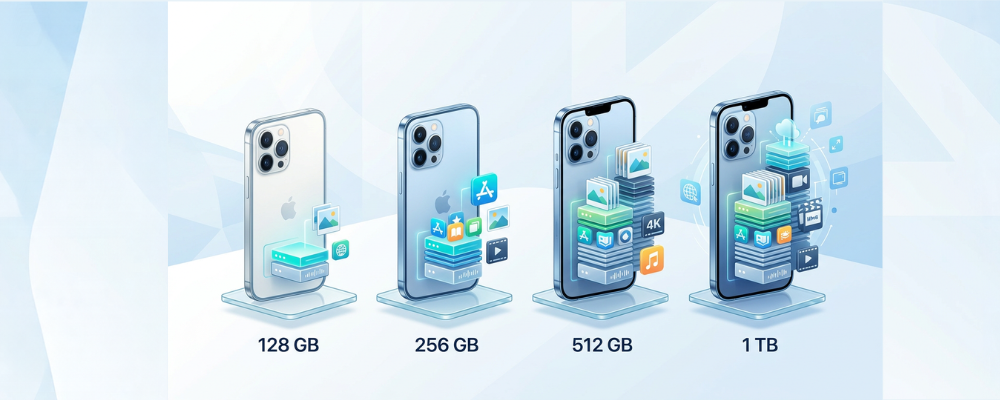
Pełna pamięć potrafi mocno spowolnić iPhone’a, szczególnie po dużej aktualizacji iOS. System operacyjny potrzebuje wolnego miejsca na pliki tymczasowe, dane aplikacji, synchronizację i normalną pracę w tle. Jeśli telefon ma prawie zapełnioną pamięć, może działać wolniej, częściej się zacinać i dłużej otwierać aplikacje.
Warto sprawdzić to od razu, bo to jedna z najczęstszych przyczyn problemów z płynnością. Wejdź w Ustawienia >> Ogólne >> miejsce na iPhonie i zobacz, ile wolnej przestrzeni zostało w urządzeniu. iOS pokaże też, które aplikacje zajmują najwięcej miejsca i może zaproponować proste sposoby na zwolnienie pamięci.
Gdzie zwykle jest najwięcej miejsca, które można uwolnić?
- filmy i pliki video, szczególnie w 4K;
- zdjęcia w maksymalnej rozdzielczości;
- stare załączniki w Wiadomościach;
- aplikacje, z których już nie korzystasz;
- pliki w folderze Pobrane;
- dane z komunikatorów, np. zdjęcia i wideo z rozmów;
Nie kasuj wszystkiego jak leci. Lepiej zacząć od rzeczy, które łatwo odzyskać albo których naprawdę nie potrzebujesz. Usuń nieużywane aplikacje, przenieś zdjęcia do iCloud lub na komputer, wyczyść duże pliki i sprawdź załączniki w komunikatorach. Jeśli po zwolnieniu miejsca iPhone zaczyna działać płynniej, problem nie musiał leżeć w samej aktualizacji, tylko w zbyt małej ilości wolnej pamięci.
Krok 4: zaktualizuj aplikacje po aktualizacji iOS
Po aktualizacji iOS warto sprawdzić także aplikacje. Nowa wersja systemu może zmienić sposób działania niektórych funkcji, a starsze wersje aplikacji nie zawsze od razu pracują idealnie. Efekt? iPhone może wydawać się wolny, choć tak naprawdę problem powoduje jedna konkretna aplikacja.
Najczęściej dotyczy to programów, z których korzystasz codziennie. Komunikatory, bankowość, aplikacje społecznościowe, nawigacja, poczta czy narzędzia do pracy mogą wymagać aktualizacji, żeby dobrze działać z nową wersją iOS. Dlatego po większej aktualizacji systemu warto wejść do App Store i sprawdzić, czy są dostępne nowe wersje aplikacji. Warto też włączyć automatyczne aktualizacje .
Zwróć uwagę szczególnie na aplikacje, które:
- wyjątkowo długo się otwierają;
- zawieszają się po uruchomieniu;
- mocno zużywają baterię;
- przegrzewają telefon;
- wysyłają dużo powiadomień;
- przestały działać poprawnie dopiero po aktualizacji iOS;
Jeśli Twój iPhone działa wolno koniecznie zaktualizuj aplikacje. Jeśli to nie pomoże, a problem dotyczy jednej konkretnej aplikacji, możesz ją usunąć i zainstalować ponownie (o ile masz pewność, że nie stracisz ważnych danych). Warto też sprawdzić opinie w App Store, bo czasem inni użytkownicy zgłaszają podobny problem po tej samej aktualizacji.
Krok 5: sprawdź, czy jest dostępna kolejna aktualizacja iOS
Jeśli iPhone działa wolno po aktualizacji, warto sprawdzić, czy Apple nie udostępniło już kolejnej wersji systemu. Po większych aktualizacjach iOS często pojawiają się poprawki, które naprawiają błędy , poprawiają stabilność i mogą wpływać na płynność działania telefonu. To szczególnie ważne, jeśli problem zaczął się dokładnie po instalacji nowej wersji systemu.
Wejdź w Ustawienia >> Ogólne >> Uaktualnienia i sprawdź, czy jest dostępna nowsza wersja iOS. Przed instalacją dobrze podłączyć iPhone’a do ładowarki, połączyć się z Wi-Fi i zrobić kopię zapasową. To prosty krok, ale może oszczędzić sporo nerwów, jeśli poprzednia aktualizacja miała błąd wpływający na działanie telefonu.
Kolejną aktualizację warto sprawdzić szczególnie wtedy, gdy:
- iPhone po aktualizacji nadal się zacina;
- telefon mocno się nagrzewa;
- aplikacje zamykają się samoczynnie;
- bateria rozładowuje się szybciej niż zwykle;
- ekran reaguje z opóźnieniem;
- problem pojawił się u wielu użytkowników po tej samej wersji iOS;
Czego nie robić, gdy iPhone działa wolno po aktualizacji?
Gdy iPhone działa wolniej po aktualizacji, łatwo wpaść w tryb szybkiego ratowania telefonu. To zrozumiałe, ale nie każdy pomysł jest dobry. Niektóre działania mogą nie pomóc, a przy okazji narobić dodatkowych problemów. Szczególnie jeśli zaczniesz kasować dane bez kopii zapasowej albo instalować przypadkowe aplikacje, które obiecują przyspieszenie wydajności.
Przede wszystkim nie panikuj i nie działaj na oślep! iPhone nie potrzebuje zewnętrznych programów do czyszczenia pamięci ani podejrzanych aplikacji do optymalizacji. iOS sam zarządza pamięcią i procesami w tle . Jeśli telefon działa wolno, lepiej sprawdzić aktualizacje, pamięć, aplikacje i baterię niż instalować przypadkowe narzędzia.
Czego lepiej unikać?
- nie instaluj podejrzanych aplikacji do czyszczenia plików;
- nie usuwaj losowych danych bez sprawdzenia, co kasujesz;
- nie rób od razu pełnego resetu bez kopii zapasowej;
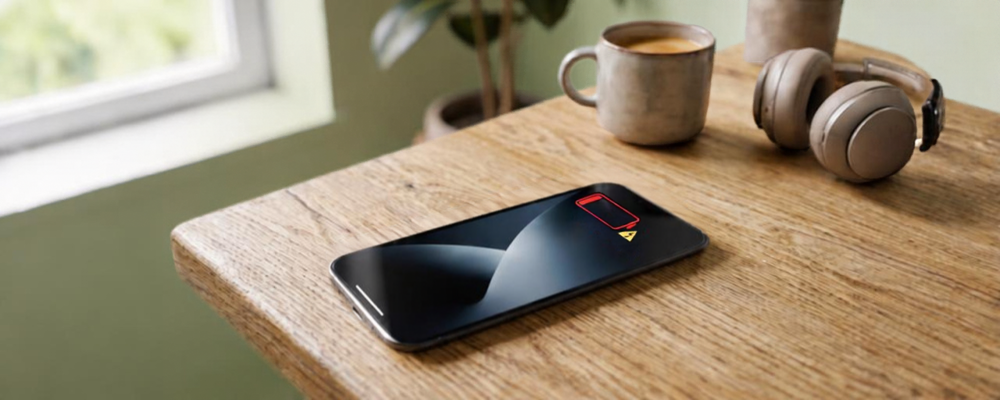
- nie ignoruj komunikatów o słabej baterii;
- nie używaj intensywnie telefonu, jeśli mocno się przegrzewa;
- nie odkładaj diagnostyki, jeśli problem trwa kilka dni i się pogłębia;
Jeśli iPhone wolno działa tylko przez chwilę po aktualizacji, zwykle wystarczy restart, porządek w pamięci i aktualizacja aplikacji. Jeżeli jednak problem nie mija, telefon wyłącza się, grzeje, szybko traci baterię albo działa coraz gorzej, warto sprawdzić go dokładniej. Przyczyną może być zużyta bateria, przepełniona pamięć, błąd systemu albo usterka, która zbiegła się w czasie z aktualizacją.
Sprawdź też – Jak długo iPhone dostaje aktualizacje i wsparcie Apple?