
Apple Pay to jedna z najwygodniejszych funkcji iPhone’a, bo pozwala płacić w sklepie dosłownie w kilka sekund, bez wyciągania portfela. W praktyce wystarczy iPhone z Face ID, a karta jest bezpiecznie „podpięta” do aplikacji Wallet, czyli Portfel. Najczęściej problemem nie jest sama płatność, tylko pierwszy krok, czyli dodanie karty i poprawna weryfikacja w banku. Dlatego w tym poradniku przeprowadzimy Cię przez cały proces krok po kroku, tak żebyś mógł sprawnie uruchomić płatności Apple Pay.
Spis treści
- Czym są płatności Apple Pay i jak to działa?
- Jak dodać kartę płatniczą w iPhone krok po kroku?
- Apple Pay nie mogę dodać karty: najczęstsze przyczyny
- Jak ustawić kartę domyślną i kolejność kart w Wallet?
- Jak płacić Apple Pay za pomocą iPhone z Face ID?
- Apple Pay a bezpieczeństwo: jak są chronione dane Twojej karty?
Pokażemy też, co zrobić, gdy Apple Pay nie działa albo nie możesz dodać karty, bo to jedne z najczęstszych pytań użytkowników. Po drodze ustawisz kartę domyślną, żeby płatności były jeszcze szybsze. Na koniec wyjaśnimy krótko kwestie bezpieczeństwa, bo tu wiele osób ma pytania, zanim zacznie płacić telefonem.
Czym są płatności Apple Pay i jak to działa?
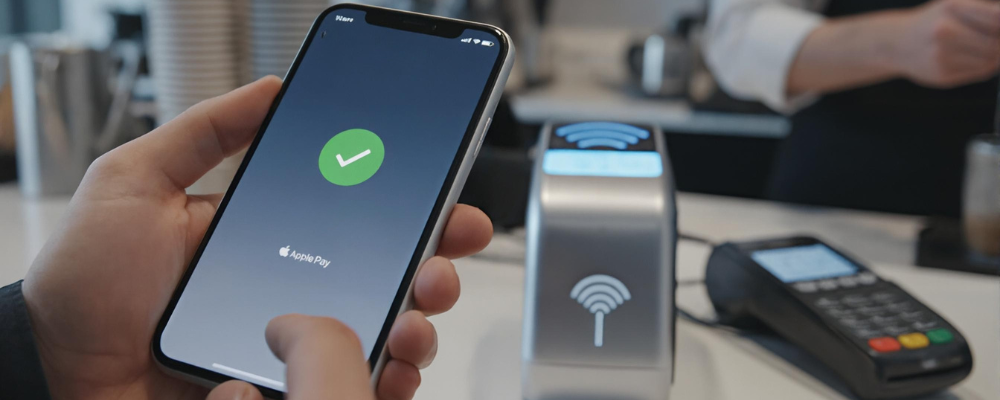
Płatności Apple Pay to forma zbliżeniowego płacenia telefonem , która wykorzystuje wbudowany moduł NFC w iPhonie. Dzięki temu możesz zapłacić w sklepie bez wyciągania portfela. Zamiast podawać plastikową kartę, wystarczy przyłożyć iPhone do terminala i potwierdzić transakcję Face ID lub kodem, co jest szybkie i wygodne.
To rozwiązanie działa nie tylko w sklepach stacjonarnych. Gdy widzisz przy płatności opcję Apple Pay, możesz z niej skorzystać także w aplikacjach i na stronach internetowych, które tę metodę obsługują. To większa wygoda i szybsze zakupy (mniej wpisywania numerów kart i mniej ręcznej obsługi podczas zakupów online).
Działa to tak samo jak płatność fizyczną kartą zbliżeniową , ale bez konieczności noszenia jej ze sobą. System dba o bezpieczeństwo transakcji, a dane karty nie są przekazywane sprzedawcy.
Skoro wiesz już, jak działa Apple Pay, czas przejść do praktyki. W kolejnej sekcji pokażemy Ci krok po kroku, jak dodać kartę płatniczą w iPhone, aby płatności były gotowe do użycia.
Jak dodać kartę płatniczą w iPhone krok po kroku?
Dodanie karty płatniczej do portfela Apple zajmuje kilka minut i zwykle odbywa się w aplikacji Wallet. Oto jak to zrobić:
- Otwórz aplikację Wallet na iPhonie i stuknij ikonę „+”, aby dodać nową kartę.
- Wybierz typ karty , którą chcesz dodać: najczęściej debetową lub kredytową.
- Zeskanuj kartę aparatem , przytrzymując iPhone nad plastikową kartą tak, aby aplikacja mogła odczytać dane, albo wybierz opcję wpisania ich ręcznie.
- Zaakceptuj warunki korzystania z usługi płatniczej swojego banku lub wystawcy karty.
- Przejdź weryfikację w banku : najczęściej polega to na poprawnej autoryzacji kodem SMS lub potwierdzeniu w aplikacji mobilnej banku. To kluczowy krok, bo bez poprawnej weryfikacji karta może się nie dodać.
To bardzo ważne, żeby w czasie dodawania karty mieć połączenie z Internetem i korzystać z aktualnej wersji systemu. Gdy wszystko pójdzie poprawnie, karta zostanie aktywowana i będzie gotowa do płacenia.
Po poprawnej aktywacji możesz ustawić kartę domyślną w aplikacji Wallet oraz zmieniać kolejność kart, aby płatności były jeszcze szybsze.
Teraz, gdy wiesz już jak dodać kartę płatniczą w iPhone, możesz sprawdzić ją przy następnym zakupie, a w kolejnych sekcjach zajmiemy się najczęstszymi problemami, na przykład gdy Apple Pay nie działa albo masz trudności z weryfikacją.
Apple Pay nie mogę dodać karty: najczęstsze przyczyny
Sytuacja, w której nie można dodać karty wcale nie oznacza, że problem leży po stronie iPhone’a. W większości przypadków źródłem trudności jest bank, ustawienia konta albo ograniczenia przypisane do konkretnej karty. Dlatego zanim zaczniesz szukać usterki w telefonie, warto sprawdzić kilka podstawowych kwestii.
Na początek upewnij się, że masz aktualną wersję iOS oraz jesteś zalogowany do iCloud. Sprawdź też ustawienia regionu w telefonie, bo Apple Pay działa tylko w krajach, w których usługa jest oficjalnie wspierana. Czasem wystarczy drobna niezgodność w ustawieniach, aby system zablokował możliwość dodania karty.
Kolejna kwestia to sam bank i rodzaj karty. Nie każda karta firmowa, przedpłacona czy wirtualna obsługuje płatności Apple Pay. Zdarza się też, że bank ogranicza liczbę urządzeń , do których można przypisać kartę. Jeśli zmieniłeś telefon, karta mogła wymagać ponownej weryfikacji albo usunięcia z poprzedniego urządzenia.
W praktyce najczęstsze przyczyny to:
- bank nie wspiera Apple Pay dla danego typu karty;
- karta ma włączone dodatkowe ograniczenia bezpieczeństwa;
- przekroczony limit urządzeń powiązanych z kartą;
- konieczność ponownej autoryzacji po zmianie iPhone’a.
Jeśli mimo poprawnych ustawień nadal nie wiesz jak dodać kartę płatniczą w iPhone, najszybszą drogą jest kontakt z bankiem . To właśnie po ich stronie odbywa się końcowa weryfikacja i aktywacja karty. W wielu przypadkach konsultant widzi w systemie dokładny powód blokady i może go szybko usunąć.
Jak ustawić kartę domyślną i kolejność kart w Wallet?
Karta domyślna to ta, która uruchamia się automatycznie przy płatności. Gdy dwukrotnie klikniesz przycisk boczny w iPhonie z Face ID, właśnie ona pojawi się jako pierwsza. Jeśli najczęściej płacisz jedną kartą, ustawienie jej jako domyślnej oszczędza czas i upraszcza płatność przy kasie.
Aby zmienić kartę domyślną, wejdź w Ustawienia, następnie Wallet i Apple Pay, a potem wybierz opcję Karta domyślna . Wskazujesz kartę, której używasz najczęściej i gotowe. Od tej pory to ona będzie pierwszym wyborem przy każdej transakcji.
Kolejność kart w aplikacji Wallet również ma znaczenie. Gdy korzystasz z kilku kart, możesz zmieniać ich pozycję, przytrzymując wybraną kartę i przeciągając ją w odpowiednie miejsce. Dzięki temu szybciej przełączysz się na inną, bez nerwowego przeszukiwania listy przy terminalu.
W praktyce najlepiej ustawić jedną kartę jako główną, a pozostałe traktować jako zapasowe. Jeśli często płacisz jedną kartą debetową, to ona powinna być domyślna. Karta kredytowa czy firmowa może zostać jako opcja dodatkowa. To drobne ustawienie, ale w codziennym używaniu Apple Pay robi realną różnicę w wygodzie.
Jak płacić Apple Pay za pomocą iPhone z Face ID?
W praktyce płatności z wykorzystaniem usługi Apple Pay są bardzo proste i po pierwszym razie stają się odruchem. Nie musisz otwierać aplikacji Wallet ani szukać karty w menu. Wystarczy wykonać jeden gest i przyłożyć telefon do terminala.
Warto wspomnieć, że obecnie płatności zbliżeniowe dostępne są również poprzez Apple Watch. Dla niektórych użytkowników to jeszcze wygodniejsza forma płacenia za zakupy, bo nie trzeba mieć przy sobie ani portfela ani nawet telefonu.
Na iPhonie z Face ID zrób podwójne kliknięcie przycisku bocznego . Na ekranie pojawi się karta domyślna. Telefon automatycznie spróbuje potwierdzić Twoją tożsamość przez Face ID. Jeśli rozpozna twarz, zobaczysz komunikat o gotowości do płatności.
Następnie przyłóż iPhone do terminala płatniczego , tak jak kartę zbliżeniową. Nie potrzebujesz aktywnego Internetu, bo płatność działa jak klasyczna transakcja zbliżeniowa. Autoryzacja odbywa się w urządzeniu, a terminal odbiera sygnał przez NFC.
Jeśli terminal nie reaguje od razu, najczęściej wystarczy przyłożyć górną część iPhone’a bliżej czytnika i przytrzymać go przez sekundę. Czasem czytnik jest z boku urządzenia albo pod innym kątem, więc delikatne przesunięcie telefonu rozwiązuje problem. Po sygnale dźwiękowym lub komunikacie na ekranie płatność jest zakończona.
Apple Pay a bezpieczeństwo: jak są chronione dane Twojej karty?
Wokół płatności telefonem często pojawiają się pytania o bezpieczeństwo. Warto wiedzieć, że usługa Apple Pay nie przechowuje numeru Twojej karty wprost w telefonie w takiej formie, w jakiej widnieje on na plastiku. Podczas dodawania karty tworzony jest specjalny, unikalny numer urządzenia , który jest używany do transakcji zamiast prawdziwego numeru karty.
Każda płatność musi być dodatkowo potwierdzona biometrią lub kodem . W przypadku iPhone z Face ID to właśnie skan twarzy jest warstwą ochronną. Oznacza to, że nawet jeśli ktoś weźmie Twój telefon do ręki, nie zapłaci bez autoryzacji. To realna przewaga nad klasyczną kartą, którą można użyć zbliżeniowo bez żadnego potwierdzenia przy mniejszych kwotach.
W razie zgubienia telefonu możesz szybko zalogować się do iCloud i włączyć tryb Utracony albo zdalnie wymazać dane. Wtedy dostęp do płatności zostaje zablokowany. Nie musisz od razu zastrzegać wszystkich kart, jak w przypadku zgubionego portfela.
Apple Pay jest projektowane tak, aby ograniczać ryzyko i minimalizować ilość przekazywanych danych. Sklep nie widzi numeru Twojej karty, a każda transakcja jest dodatkowo zabezpieczona. W praktyce to rozwiązanie często bezpieczniejsze niż tradycyjne płacenie plastikiem.
Sprawdź też – O co chodzi z technologią ładowania MagSafe?