
Aparaty w smartfonach Apple wyróżniają się tym, że potrafią robić bardzo dobre zdjęcia z automatu. Jednocześnie dają też narzędzia dla osób, które chcą mieć większą kontrolę nad efektem. I właśnie tu wchodzą trzy pojęcia, które często przewijają się przy modelach Pro: ProRAW, ProRes i Smart HDR. Każde z nich poprawia jakość w inny sposób, ale działa najlepiej wtedy, gdy używasz go świadomie i w odpowiedniej sytuacji. ProRAW daje większą elastyczność w edycji zdjęć, ProRes podnosi jakość materiału wideo do montażu, a Smart HDR pomaga w trudnym świetle, kiedy scena ma duży kontrast. W tym poradniku pokażemy, jak te funkcje działają w praktyce, jak je włączyć oraz kiedy faktycznie warto po nie sięgnąć.
Spis treści
- Aparat iPhone: co wyróżnia zdjęcia i wideo na tle innych smartfonów?
- Smart HDR iPhone: jak działa i kiedy daje największą różnicę?
- Smart HDR 5: co zmienia w nowszych modelach iPhone 16 i 17?
- ProRAW iPhone: co to jest i dlaczego pliki są większe?
- Jak włączyć ProRAW w iPhonie i jak zapisywać ustawienia na stałe?
- ProRes 4K i pamięć: jakie są ograniczenia i dlaczego 128 GB bywa wąskim gardłem?
Aparat iPhone: co wyróżnia zdjęcia i wideo na tle innych smartfonów?
To, co w iPhonie często robi zdjęcie, to nie tylko matryca, ale fotografia obliczeniowa . Telefon potrafi zebrać dane z kilku ujęć i inteligentnie je przetworzyć, zanim zobaczysz finalny kadr. Dla użytkownika wygląda to po prostu jak ładniejsze zdjęcie, ale pod spodem dzieje się sporo automatyki. W efekcie iPhone potrafi być bardzo powtarzalny, czyli robi podobnie dobre zdjęcia w wielu warunkach, bez grzebania w ustawieniach.
Najczęściej widzisz to w trudnym świetle, gdzie inne telefony łatwo przepalają niebo albo gubią twarz w cieniu. iPhone zwykle lepiej pilnuje jasnych partii i stara się zachować szczegóły w cieniach, żeby zdjęcie wyglądało naturalnie, a nie jak mocno podkręcony filtr. To też powód, dla którego selfie przy oknie albo portret w słońcu potrafi wyjść dobrze bez kombinowania. Jeśli robisz zdjęcia w ruchu, docenisz też szybkość działania aparatu i to, że iPhone rzadko mija się z ekspozycją.
Ważne jest jednak to, że różnice między modelami wynikają nie tylko z hardware’u. Liczy się też to, jakie tryby i formaty obsługuje dany iPhone, bo to one dają przewagę, gdy chcesz wejść poziom wyżej. W seriach Pro dochodzą funkcje typowo pod edycję i pod montaż , czyli ProRAW do zdjęć oraz ProRes iPhone do wideo. A Smart HDR działa szerzej, bo pomaga również w trybie automatycznym. To właśnie te formaty odróżniają telefon, który robi ładne zdjęcia, od telefonu, który daje materiał do profesjonalnej obróbki.
W skrócie, aparat iPhone wyróżnia się tym, że łączy automat z opcją rozwoju, gdy chcesz więcej kontroli:
- świetnie radzi sobie w scenach trudnych, czyli z dużym kontrastem i mieszanym światłem,
- daje przewidywalne kolory i ekspozycję w codziennych ujęciach,
- w modelach Pro oferuje formaty dla osób, które edytują zdjęcia i montują wideo,
- pozwala poprawić jakość bez kupowania dodatkowych aplikacji, bo dużo narzędzi jest w systemie.
Smart HDR iPhone: jak działa i kiedy daje największą różnicę?
Smart HDR jest po to, żeby ratować sceny o dużym kontraście, czyli takie, gdzie jednocześnie masz bardzo jasne i bardzo ciemne miejsca. iPhone robi wtedy kilka ujęć w szybkim tempie, z różnymi ekspozycjami, i łączy je tak, żeby odzyskać szczegóły w światłach oraz cieniach . Dzięki temu niebo nie jest białą plamą, a twarz nie robi się czarną sylwetką. Apple potwierdza, że iPhone używa HDR automatycznie wtedy, gdy jest to najbardziej skuteczne.
Najłatwiej zauważysz to w typowych sytuacjach: osoba stoi pod słońce, ktoś robi selfie przy oknie, w tle masz jasne niebo, a pierwszy plan jest ciemniejszy. W takich ujęciach Smart HDR potrafi uratować zdjęcie bez Twojej ingerencji , bo po prostu lepiej rozkłada jasność na kadrze. Zwykle nie musisz nic włączać ani wyłączać, bo aparat sam dobiera tryb do sceny. Na niektórych modelach możesz jednak sterować funkcją HDR ręcznie, jeśli lubisz mieć pełną kontrolę.
Warto też wiedzieć, jak ocenić, czy HDR nie przesadza. Jeśli zdjęcie wygląda zbyt płasko, a cienie są podejrzanie jasne, to znak, że efekt może być dla Ciebie zbyt mocny i lepszy będzie bardziej naturalny kadr. Dobrą metodą jest porównanie: zrób dwa zdjęcia tej samej sceny i zobacz, które wygląda bardziej „jak na żywo”, a które jak mocno wyrównane.
Smart HDR 5: co zmienia w nowszych modelach iPhone 16 i 17?
W nowszych modelach Apple rozwija HDR krok po kroku, a w specyfikacji iPhone 16 znajdziesz informację o obsłudze Smart HDR 5. Dla użytkownika to nie jest osobny tryb, który trzeba włączać, tylko technologia pracująca w tle podczas robienia zdjęć . Najważniejsza zmiana polega na tym, że iPhone jeszcze lepiej ogarnia sceny, gdzie światło jest trudne, a kontrast wysoki. Chodzi o kadry, w których łatwo stracić szczegóły albo w jasnych partiach, albo w cieniach.
W praktyce Smart HDR 5 pomaga tam, gdzie robimy najwięcej zdjęć: na twarzach, na niebie i na jasnych elementach ubrań. Jeśli ktoś stoi w półcieniu, a w tle masz jasne okno albo ostre słońce, aparat ma większą szansę zachować naturalną skórę bez przepaleń i bez zbyt agresywnego rozjaśniania wszystkiego. To też świetnie działa w plenerze, gdy fotografujesz w południe i chcesz, żeby zdjęcie wyglądało jak w realu, a nie jak prześwietlona pocztówka. Efekt często jest subtelny, ale właśnie o to chodzi.
Warto też pamiętać, że Smart HDR jest częścią stylu zdjęć z iPhone’a. Działa w tle, bez Twojego udziału, dlatego wiele osób lubi iPhony za powtarzalność efektu i przewidywalność kolorów . Jeśli robisz dużo zdjęć w ruchu, w różnych warunkach, i nie chcesz za każdym razem myśleć o ustawieniach, Smart HDR 5 robi robotę bez wysiłku. I to jest jeden z powodów, dla których zdjęcia z iPhone’a często wyglądają dobrze nawet wtedy, gdy po prostu pstrykniesz.
ProRAW iPhone: co to jest i dlaczego pliki są większe?
ProRAW to format zdjęć dla osób, które chcą mieć większą kontrolę nad obróbką. W skrócie: dostajesz plik podobny do klasycznego RAW, ale wzbogacony o to, co iPhone robi najlepiej, czyli inteligentne przetwarzanie obrazu. Dzięki temu masz więcej danych do edycji ekspozycji, kolorów i balansu bieli, a jednocześnie nie rezygnujesz z zalet typowego dla Apple podejścia do zdjęć. To nie jest funkcja, która działa zawsze automatycznie. ProRAW trzeba włączyć w ustawieniach aparatu , a później możesz ją przełączać z poziomu samej aplikacji Aparat, gdy akurat chcesz zrobić zdjęcie pod edycję.
Duży plus ProRAW jest taki, że możesz go używać także wtedy, gdy iPhone korzysta z zaawansowanych algorytmów poprawy zdjęć. W praktyce ProRAW może współpracować z funkcjami typu Smart HDR, Deep Fusion czy Tryb nocny, więc nie tracisz magii iPhone’a, a jednocześnie dostajesz materiał do obróbki. To ważne, bo klasyczny RAW w wielu telefonach bywa surowy, a ProRAW jest bardziej gotowy i często wygląda dobrze już na starcie. Różnica wychodzi dopiero wtedy, gdy zaczynasz poprawiać zdjęcie i nagle okazuje się, że masz dużo większy zapas w światłach i cieniach .
Dlaczego pliki ProRAW są większe? Bo zapisują więcej informacji o scenie niż zwykłe zdjęcie JPEG. To trochę jak różnica między skompresowanym plikiem a materiałem w jakości roboczej, który ma przetrwać edycję bez utraty szczegółów. ProRAW ma sens, gdy robisz krajobrazy, zdjęcia w trudnym świetle, portrety do późniejszej korekty albo planujesz mocniej kadrować i chcesz zachować detale. Nie warto go włączać do każdej fotki z obiadu czy szybkiego zdjęcia do wysłania w komunikatorze, bo tylko zapełnisz pamięć, a efekt końcowy i tak zwykle trafi do Internetu w mocno skompresowanej wersji.
Jak włączyć ProRAW w iPhonie i jak zapisywać ustawienia na stałe?
ProRAW iPhone nie jest włączony z automatu, bo to format przeznaczony do świadomego użycia. Najpierw trzeba aktywować go w ustawieniach, a dopiero potem możesz przełączać ProRAW bezpośrednio w aplikacji Aparat. Warto też pamiętać, że ProRAW działa na modelach Pro, startując od iPhone 12 Pro , i wymaga odpowiedniej wersji iOS. Jeśli nie widzisz opcji ProRAW, najczęściej przyczyną jest właśnie model lub aktualizacja systemu.
Krok po kroku wygląda to tak:
- Wejdź w Ustawienia i znajdź sekcję Aparat.
- Otwórz Formaty i odszukaj opcję związaną z Apple ProRAW.
- Włącz ProRAW, a jeśli masz taką możliwość, wybierz preferowaną rozdzielczość (np. 12 MP lub 48 MP w nowszych modelach Pro).
- Następnie otwórz aplikację Aparat i sprawdź, czy na ekranie pojawia się przełącznik RAW / ProRAW.
Jeżeli często robisz zdjęcia w ProRAW i chcesz, żeby iPhone pamiętał ustawienie, przyda się zapamiętywanie konfiguracji aparatu :
- Wejdź w Ustawienia → Aparat → Zachowaj ustawienia.
- Włącz opcję, która pozwala zachować ustawienie ProRAW/RAW, aby iPhone nie wracał po czasie do trybu standardowego.
- Dzięki temu, jeśli włączysz ProRAW przed sesją zdjęciową, aparat nie zgubi Twojego wyboru przy kolejnym uruchomieniu.
Po włączeniu ProRAW warto od razu mieć z tyłu głowy pamięć telefonu, bo pliki potrafią rosnąć bardzo szybko , zwłaszcza przy serii ujęć. Dobrym nawykiem jest regularne przeglądanie galerii i usuwanie dubli, a także pilnowanie wolnego miejsca, jeśli szykujesz dłuższy wyjazd lub robisz dużo zdjęć jednego dnia. Prosty schemat, który działa u większości osób, wygląda tak: ProRAW włączasz tylko do kadrów pod obróbkę, a całą resztę robisz w standardowym formacie, bo do szybkiego udostępniania to w zupełności wystarcza.
ProRes 4K i pamięć: jakie są ograniczenia i dlaczego 128 GB bywa wąskim gardłem?
ProRes iPhone to tryb nagrywania wideo nastawiony na jakość pod montaż. Najprościej mówiąc, dostajesz materiał, który lepiej znosi korekcję kolorów, poprawki ekspozycji i intensywną obróbkę w programie do montażu. To świetna funkcja, jeśli nagrywasz rolki, reklamy, materiały firmowe albo vlogi i później je obrabiasz . Jeśli jednak nagrywasz tylko pamiątkowo i wrzucasz klipy prosto na social media, ProRes często będzie przerostem formy nad treścią, bo zajmuje dużo miejsca.
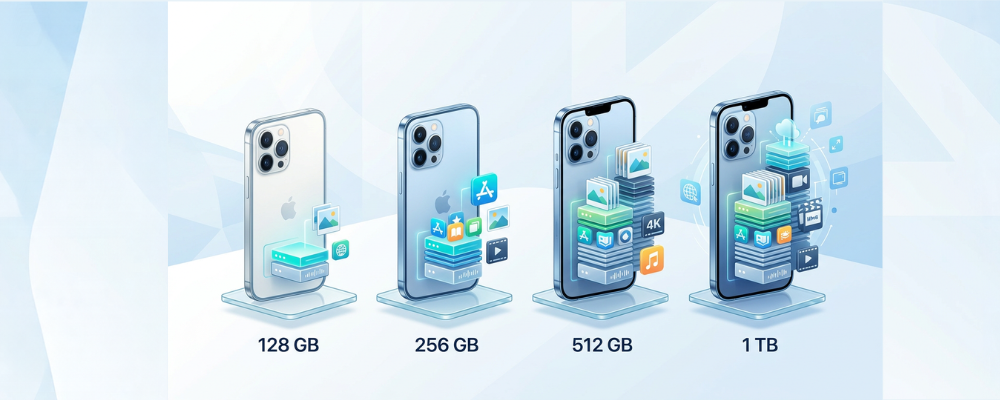
Tu wchodzi najważniejsza praktyczna rzecz: ProRes bardzo mocno „zjada” pamięć , więc pojemność telefonu i sposób nagrywania mają ogromne znaczenie. Apple podaje wprost, że na iPhone 15 Pro i iPhone 16 Pro w wersji 128 GB nagrywanie ProRes do pamięci wewnętrznej jest dostępne tylko w 1080p przy 30 kl./s. To oznacza, że jeśli chcesz ProRes w 4K, możesz potrzebować nagrywania na zewnętrzny nośnik. Apple opisuje też warunki kompatybilnego magazynu danych, czyli wymagania dotyczące prędkości zapisu i stabilności takiego rozwiązania, bo wideo w ProRes potrafi zapychać dysk w tempie, które słabsze nośniki po prostu przerywałyby błędami.
Jeśli myślisz o ProRes na serio, najbezpieczniej jest wybrać większą pamięć lub od razu plan nagrywania na zewnętrzny dysk, bo inaczej szybko pojawi się frustracja, komunikaty o braku miejsca i ciągłe czyszczenie telefonu zamiast kręcenia materiału.
Sprawdź też – Dlaczego iPhone to najlepszy telefon do zdjęć?